要记的账号密码越来越多,怎么办?这套全平台方案一劳永逸!
大家好,我是钢之AI术师。
上一期跟大家分享了我是如何配置黑五买的那台性价比超高的 RackNerd 服务器。说实话,当时下单只是图便宜,想弄台机器跑跑测试项目,压根没抱太大指望。$44.98 USD一年的美区VPS什么配置
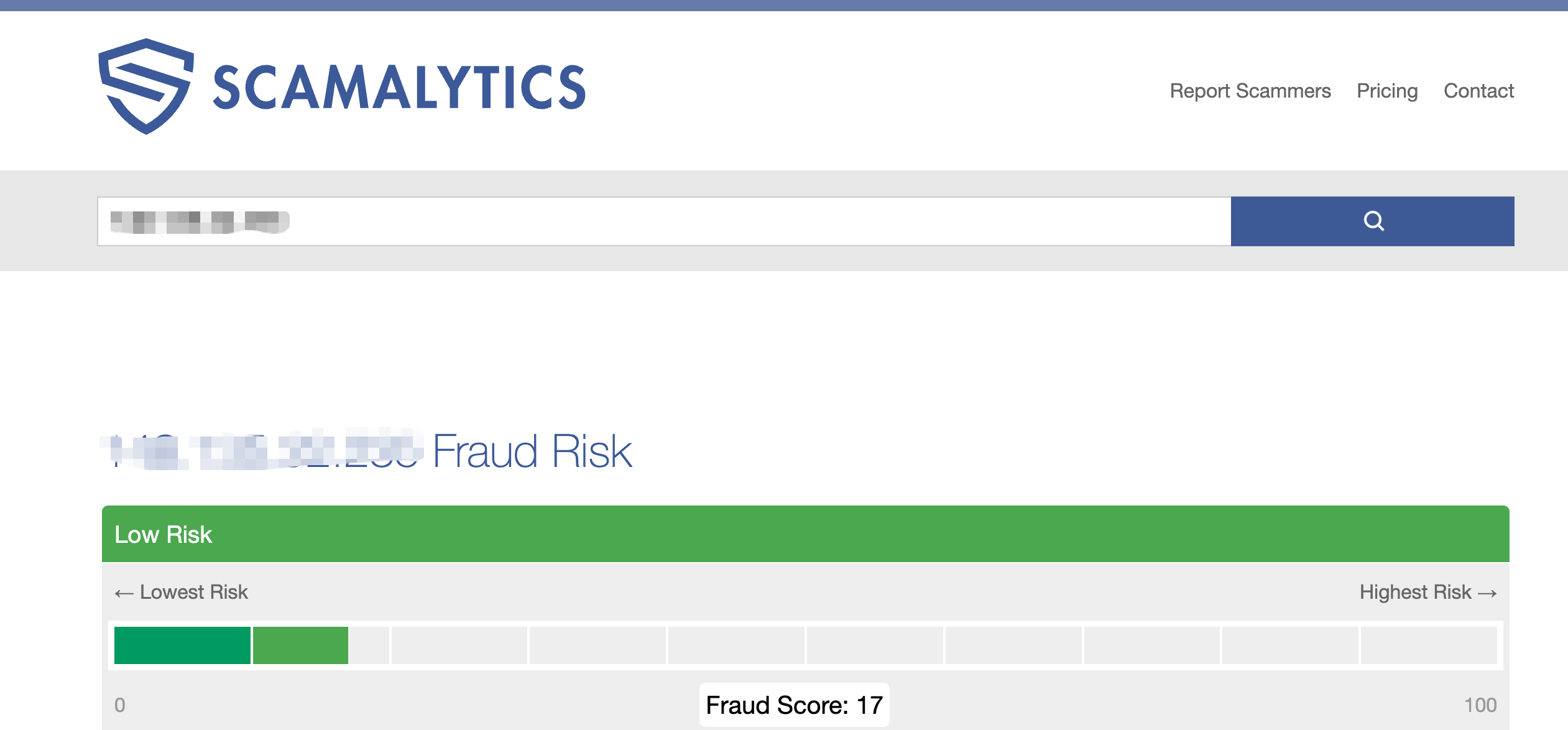
结果,这波真是让我捡到宝了!原本以为这种廉价机器 IP 质量肯定一般,结果一测,欺诈度检测居然只有 17,奈飞(Netflix)等流媒体直接解锁。我本来都准备好用 Cloudflare WARP 走个隧道去刷 IP 质量了,现在一看完全是多此一举。最离谱的是,我从国内直连过去的延迟,居然比我手里几个专门跑业务的 VPS 还要低,这波盲盒抽得,简直是抽中了隐藏款。
(我的RackNerd服务器)
上一期写完 1Panel 的配置后,有朋友在后台问:“搞个服务器除了做节点、搭博客,还能干点啥实用的?”今天,咱们就给这台“神仙小鸡”加点料,搞一个超级实用的王炸项目:自建私有密码管家 Bitwarden(Vaultwarden)。
1. 既然有服务器,为什么不“自立门户”?
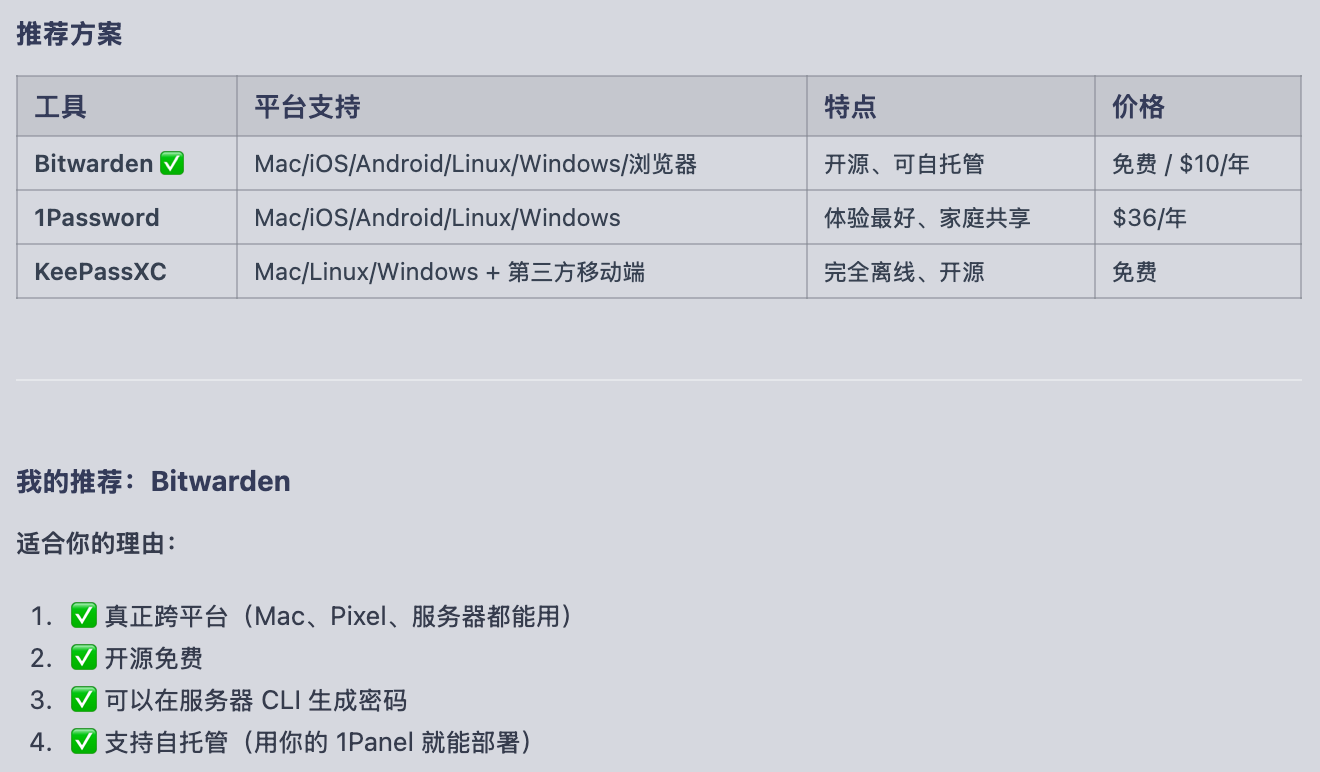
在决定自建之前,我横向对比过几个主流方案。1Password 确实好,但每年几百块的订阅费太冤了;KeePassXC 虽安全,但同步起来简直是噩梦。
(Bitwarden 1Password KeePassXC 比较)
而且说句心里话,像 Google 密码管理器这种东西,在国内用总觉得悬着。梯子不稳是一回事,万一哪天账号被封了,存了这么多年的密码就彻底断供了。把“命根子”全托管在别人家,还得看网络脸色,这种感觉实在不踏实。
最重要的一点是,自建 Bitwarden 还能顺便解决全家人的密码难题。 这种“服务器-客户端”的架构,天然支持多账号。你搭好一个服务,可以给老婆、父母都开个账号,大家既能各管各的,又能通过“组织”功能安全地共享家里的 Wi-Fi 密码,这种既独立又互通的逻辑,是其他方案很难兼得的。
2. 跨平台搬运:我曾像个密码的“原始人”
作为手里同时拿着 MacBook Pro、原生 Android 16 的 Pixel 9 Pro XL,还有 荣耀 30 Pro 以及 iPhone 的人,我以前最痛苦的就是密码同步。
虽然各家都有自家的密码管家,但它们简直是“各家自扫门前雪”。我在 Mac 浏览器里存的密码,想在荣耀手机或者 Pixel 上登录?门儿都没有。我以前最离谱的操作就是:在电脑上翻出密码,手动复制,发给微信传输助手,再在手机上复制粘贴回来。 这种操作在 2026 年简直是科技倒退。而且现在的密码规则一个比一个变态,脑子根本记不住,一旦忘了一个,那真就是原地 GG。
3. 1Panel 手把手部署(避坑指南)
既然咱们有了 1Panel,部署其实不难,但有些关键逻辑得搞清楚。
第一步:给你的密码找个“通行证”
在折腾容器之前,你得先有个域名。因为 Bitwarden 管理的可是咱全家最核心的密码,当然需要搭配域名配置安全证书才可以用。如果不配置 HTTPS 安全证书,你连登录都登不进去(浏览器为了安全,会禁用非 HTTPS 环境下的加密接口)。
所以,你需要先在域名服务商那里把域名解析到你的服务器 IP 上。
PS: 现在的免费域名越来越难搞了,大家可以先关注我,下一篇我专门写一期:如何申请靠谱的免费域名,关键这域名还支持托管到 Cloudflare,享受赛博佛祖的保护。 我记得之前有人分享过一些免费域名,但都没办法更换 DNS 服务器。
第二步:应用安装
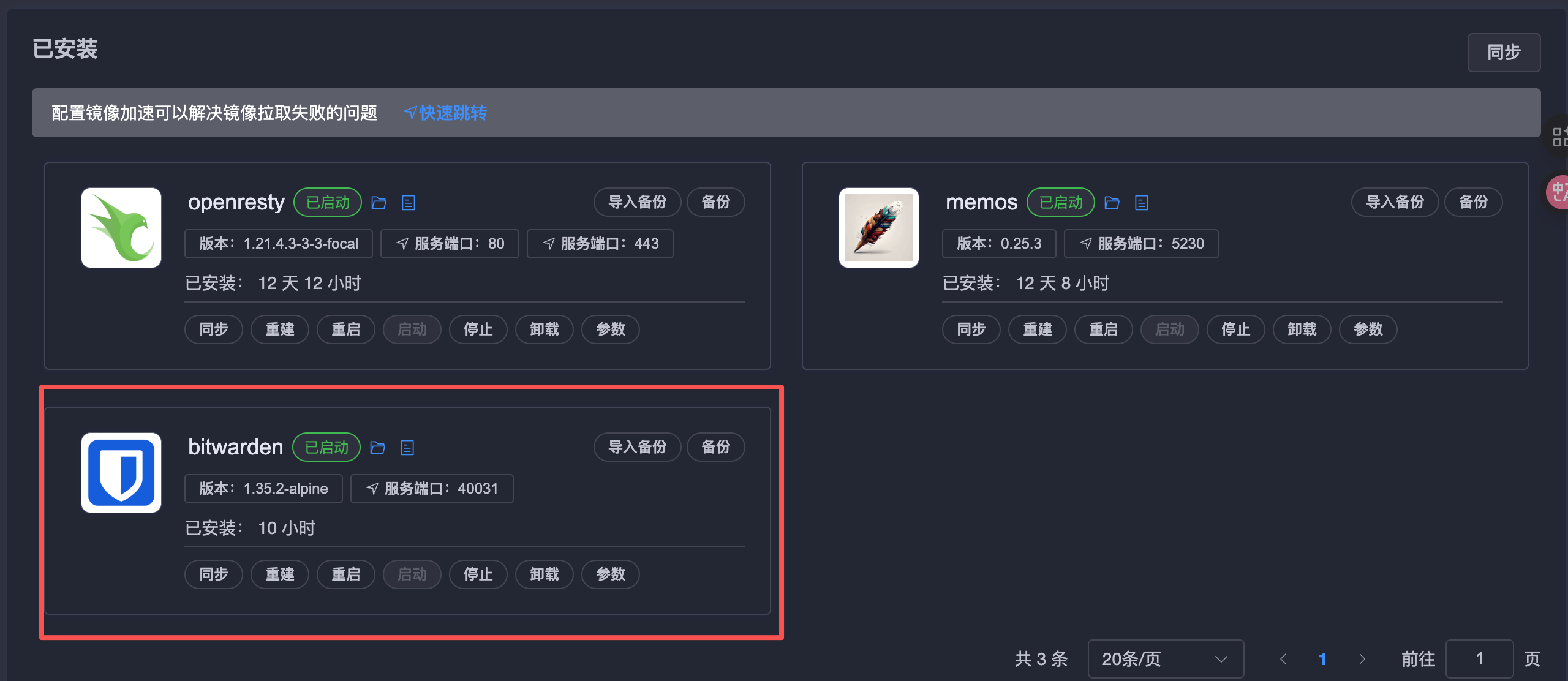
在 1Panel 应用商店里,记得搜“Bitwarden”而不是“Vaultwarden”。1Panel 里收录的名字是这个。
第三步:配置反向代理
在 [网站] 菜单下创建一个 [反向代理] 网站:
-
主域名: 填你打算用来做 Bitwarden 的域名。
-
代理地址: 指向 Bitwarden 的内部端口。
-
HTTPS: 最关键的是在 [HTTPS] 选项里申请并挂载一个免费证书。看到那个绿色的小锁头亮起来,这套“炼金阵”才算成型。
4. 安全锁门:二步验证与关闭注册
搞定访问后,我们要配置 SMTP 邮件服务,开启 二步验证(2FA)。毕竟是存密码的地方,登录时加个邮箱验证码才稳当。
当你把全家人的账号都注册好后,一定要关闭公开注册。操作方法:在 1Panel 的 [容器] - [Bitwarden] - [编辑] - [环境变量] 里,把 SIGNUPS_ALLOWED 改成 false,然后重启容器。咱们辛辛苦苦搭的服务器,可不能让陌生人跑来蹭空间。如果改了变量没生效,把 data 目录下的 config.json 删了重启容器就好。
5. 全端配齐:让你的所有设备“无缝合体”
最后一步就是给你的所有设备装好客户端:
-
电脑端: 建议去 Bitwarden 官网或者 Mac 应用商店下载桌面客户端。但最重要的是装好 浏览器插件(Chrome 应用店或 Edge 扩展商店搜 Bitwarden 即可),装好后记得关掉浏览器自带的填充提醒,避免两个密码管理器打架。关闭方法:Chrome 设置 - 自动填充和密码 - Google 密码管理器 - 设置 - 关掉「主动询问是否保存密码」和「自动登录」。
-
手机端: Pixel 用户直接去 Play Store 下载,iPhone 在 App Store,荣耀用户去应用市场搜。下好 App 后,去手机系统的 [填充服务](通常在设置-语言与输入法或安全设置里)里,把默认的系统保险箱换成 Bitwarden。
6. Bitwarden 装好了,之前保存的密码怎么办?
这是很多人最头疼的一步,其实迁移飞快:
-
导出: 在 Chrome 或 Mac 的“系统设置-密码”里,找到导出选项,把密码导出为
.csv文件。 -
导入: 登录你自建的 Bitwarden 网页端,点击 [工具] -> [导入数据],上传文件。
-
大功告成,所有的密码现在都交给Bitwarden了,突然有一种身心都解放了的感觉,再也不用为了密码浪费时间了。
以后不管是登录 App 还是刷网页,只要光标点到输入框,Bitwarden 就会自动弹出来帮你填,之前大厂支持的自动填充、自动保存,它一个不落全支持。
写在最后
现在的感觉就是两个字:丝滑。
无论是面对变态的复杂度要求,还是在不同系统的设备之间横跳,自建 Bitwarden 都是我这段时间最满意的产物。自动保存、自动同步、自动填充,太爽了,把数据主权拿回来的那一刻,你才会发现,这种不用依赖任何大厂脸色的密码自由,才是本次折腾终极意义。
💡 下期预告: 别再费劲找域名了!下一期带你申请支持托管到 Cloudflare 的靠谱免费域名,零成本享受顶级赛博防护,记得点个关注不迷路!
我是钢之AI术师,分享的都是实操记录,不实操不发帖,遇到问题欢迎加我微信,一起交流学习~
作为一个AI炼金术师,炼金阵和原材料是刚需,下面是我自己用的东西,还在持续完善中: