$44.98 USD一年的美区VPS什么配置
趁着黑五的优惠,叠加优惠码$44.98购买了一台RackNerd的VPS,这确实是一个配置相当不错的 RackNerd 黑五特惠机器。
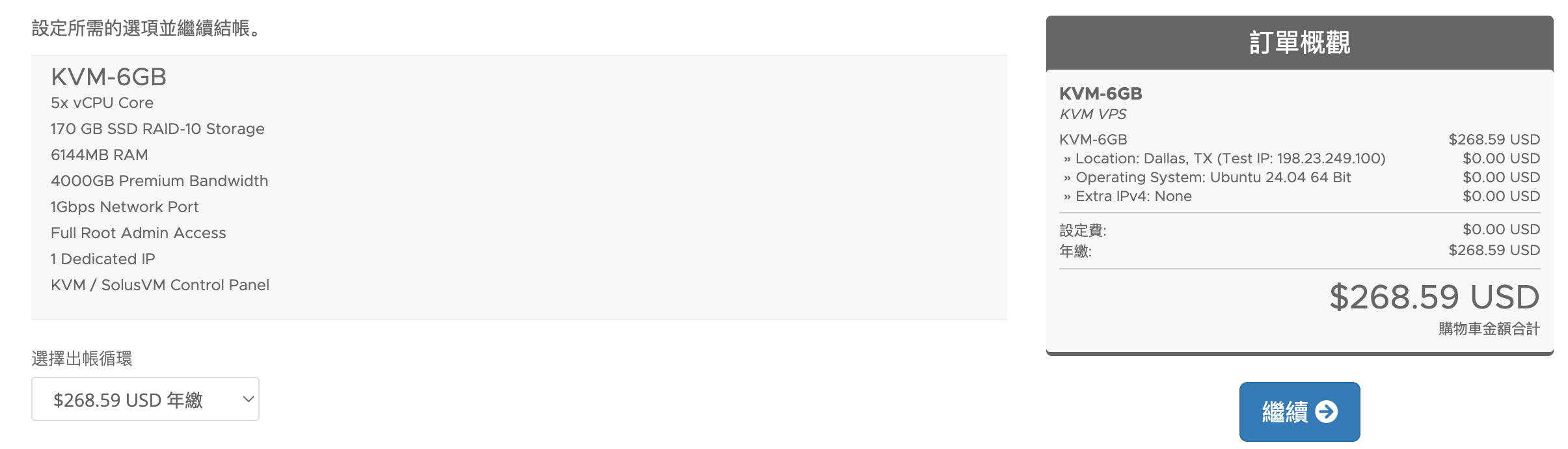
这是黑五活动价,我刚才看了下活动依然在,大家可以点击这个链接去看看是不是还是这个价格,使用这个优惠码15OFFDEDI 享受85折。
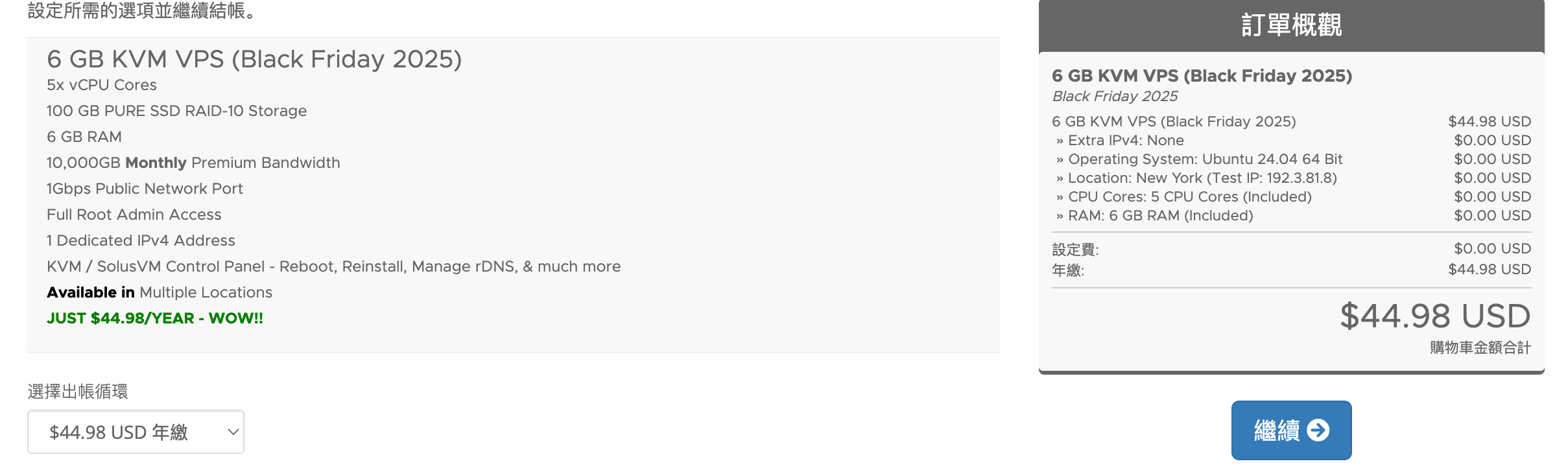
这是差不多配置的非活动价格,要$268。
RackNerd 在VPS 圈(高性价比低价 VPS)里口碑还算稳定,尤其是洛杉矶 DC-02 机房。
1. 我们先来看看这台服务器的配置
- 内存 (6 GB) & 硬盘 (100 GB): 这个配置非常豪华。通常黑五的入门款只有 1GB-2GB 内存。6GB 内存意味着你可以跑很多东西,比如搭建多个 Docker 容器、运行Minecraft 服务器、或者部署像 GitLab 这样比较吃内存的应用,甚至跑一些轻量级的 AI 模型。100GB 的 SSD 也足够你做网盘或媒体库了。
- 流量 (9.77 TB): 基本上对于个人用户来说约等于无限流量,哪怕用来做 PT 挂机或者流媒体中转都很难用完。
- 操作系统 (Ubuntu 24.04): 这是最新的长期支持版(LTS)。优点是软件源最新,支持期长;注意点是部分老旧的一键脚本可能还没适配 24.04,如果遇到报错可能需要手动解决或换回 Ubuntu 22.04/Debian 12。
- 架构 (KVM): 相比 OpenVZ,KVM 允许你更换内核、开启 BBR 加速、使用 Docker 等,没有任何限制。
- 机房 (LAX DC02): 这里的
LAXSSD...DC02通常指的是洛杉矶 Multacom 机房(简称 MC 机房)。- 特点: 这个机房对联通和移动网络通常比较友好,电信网络在晚高峰可能会有丢包或拥堵。胜在很多时候路由比较直连,且价格便宜。
2. 收到服务器的ssh登录用户名和密码之后做什么
既然是新机器,建议按以下顺序操作:
第一步:登录我们的新玩具
我们先通过ssh连上服务器。
- 打开终端:
- Windows: 按
Win + R键,输入cmd,回车。 - Mac: 按
Command + 空格,搜索终端,打开。
- Windows: 按
- 输入连接命令:
输入以下命令(注意把 IP 换成你的 IP):ssh root@222.121.202.123222.121.202.123替换成你实际的 IP) - 接受指纹:
第一次连接会有类似提示Are you sure you want to continue connecting?,输入yes并回车。 - 输入密码:
RackNerd 发到我们的邮件里有Root Password。复制它,然后在终端里点击鼠标右键(Windows)或 Command+V(Mac)粘贴。⚠️ 注意:Linux 输入密码时,屏幕上什么都不会显示(没有星号,光标也不动),这是正常的!输完直接按回车。
看到类似 root@racknerd-7af03fa:~# 的字样,说明登录成功!
第二步:修改 Root 密码(最最重要)
邮件里的默认密码太难记且不安全,第一件事就是改掉它。
- 输入命令:
passwd - 输入你的新密码(建议复杂点,比如字母+数字+符号),回车。
- 再次输入新密码确认,回车。
提示:password updated successfully即为成功。
第三步:更新系统软件
这就像刚买的新手机要更新系统一样,修补漏洞,保持最新。你的系统是 Ubuntu 24.04,用以下命令:
- 输入命令(这是一条组合命令,复制进去回车):
apt update && apt upgrade -yapt update是检查更新,apt upgrade是安装更新,-y是自动同意所有提示。 - 如果中间跳出粉色/紫色的界面问你是否重启服务(Restart services…),默认选这个,直接按 回车 即可。
第四步:开启 BBR 加速(提升网速)
这是 Google 开发的一种算法,能让你的 VPS 在连接国际网络时速度更快、更稳。
- 依次执行下面三行命令:
echo "net.core.default_qdisc=fq" >> /etc/sysctl.conf echo "net.ipv4.tcp_congestion_control=bbr" >> /etc/sysctl.conf sysctl -p - 验证是否成功:
lsmod | grep bbrtcp_bbr字样,说明开启成功!
第五步:修改 SSH 端口(防扫描,关键!)
默认端口是 22,全世界的黑客都在扫这个端口。我们需要把它改成一个只有你知道的数字(比如 10000 到 60000 之间)。
- 编辑配置文件:
我们需要使用nano编辑器(比 vi 简单适合新手)。nano /etc/ssh/sshd_config - 修改端口:
- 在文件中找到
#Port 22这一行(如果前面有 #,说明是注释掉的)。 - 把
#去掉,把22改成你想要的数字,比如23232。 - 结果看起来应该是:
Port 23232
- 在文件中找到
- 保存退出:
- 按
Ctrl + O,然后按回车(保存)。 - 按
Ctrl + X(退出编辑器)。
- 按
- 重启 SSH 服务:
service ssh restart⚠️ 警告:修改端口后,不要立刻关闭现在的窗口!
请新开一个终端窗口,尝试用新端口登录:
ssh -p 23232 root@222.121.202.123
如果能连上,说明修改成功,以后都要加-p 端口号来登录。 - 因为我的系统版本是 *Ubuntu 24.04 ,这里还需要执行下面两条命令:
systemctl daemon-reload
systemctl restart ssh.socket
> (解释:第一句是让系统重新读取配置文件,第二句是重启监听端口的组件)
> **Ubuntu 24.04 采用了新的 SSH 启动机制(Socket Activation)**。
> 简单来说,以前是由 SSH 服务直接监听端口,你改了配置文件重启服务就行。
> 但现在是由 systemd 的 socket 组件先监听端口,有连接来了再唤醒 SSH 服务。
-
放行防火墙(如果开了的话)
Ubuntu 有时默认开启 UFW 防火墙。为了保险起见,执行一下放行命令:
ufw allow 23232/tcp(如果提示 ufw: command not found 或者 Status: inactive,说明没开防火墙,这步可以忽略)
-
测试链接
千万别关掉当前的 SSH 窗口!
新开一个终端窗口,尝试连接:ssh -p 23232 root@222.121.202.123如果能连上,那说明端口和密码都修改成功了。
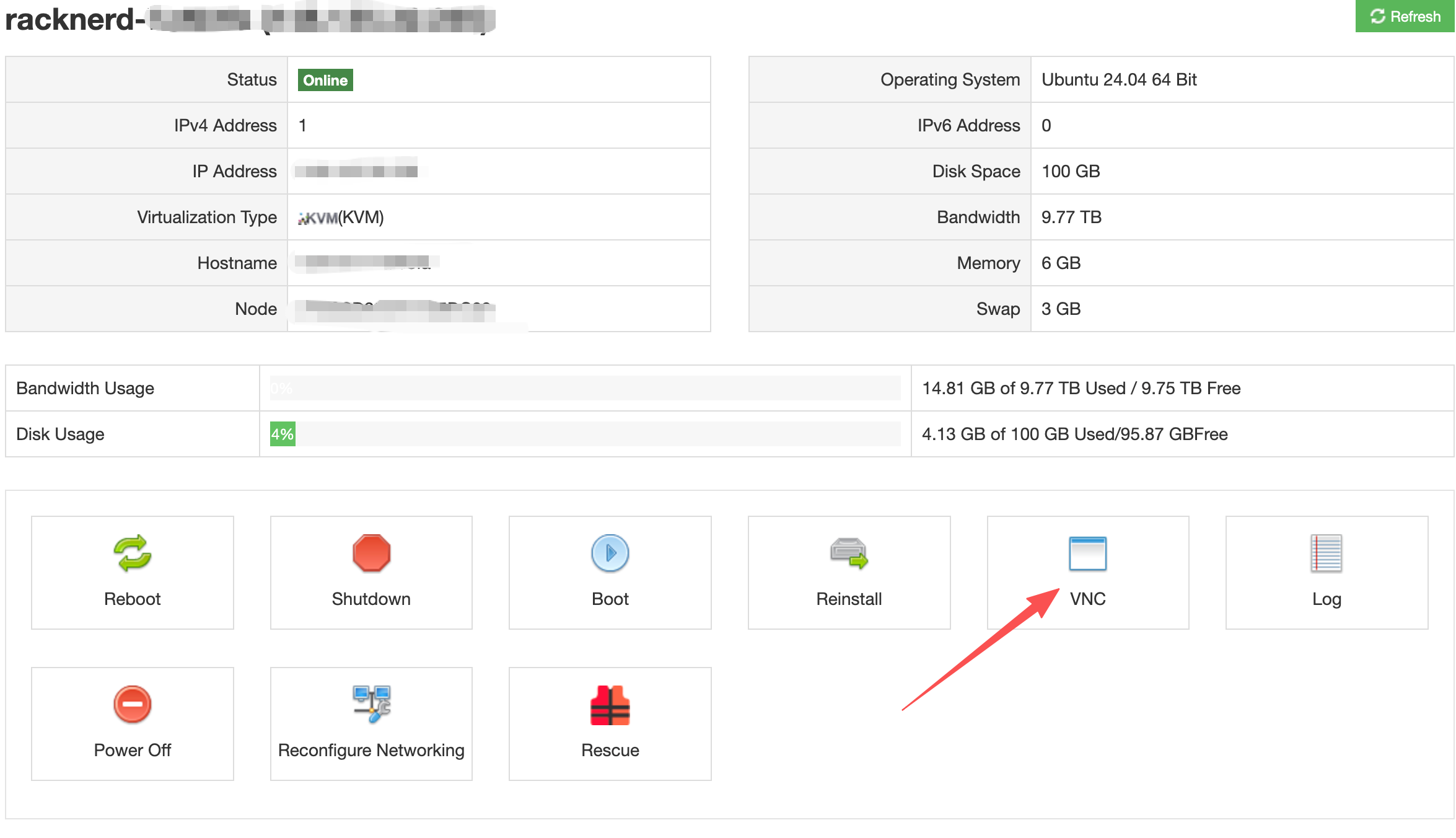
附带说一句,有的人可能经过了这么多的步骤忘记了前面设置的密码…这种事我以前常干…那怎么办呢?可以去RackNerd的 SolusVM 控制面板用VNC连上你的服务器,控制面板的地址和密码在发给你Root Password的那封邮件里。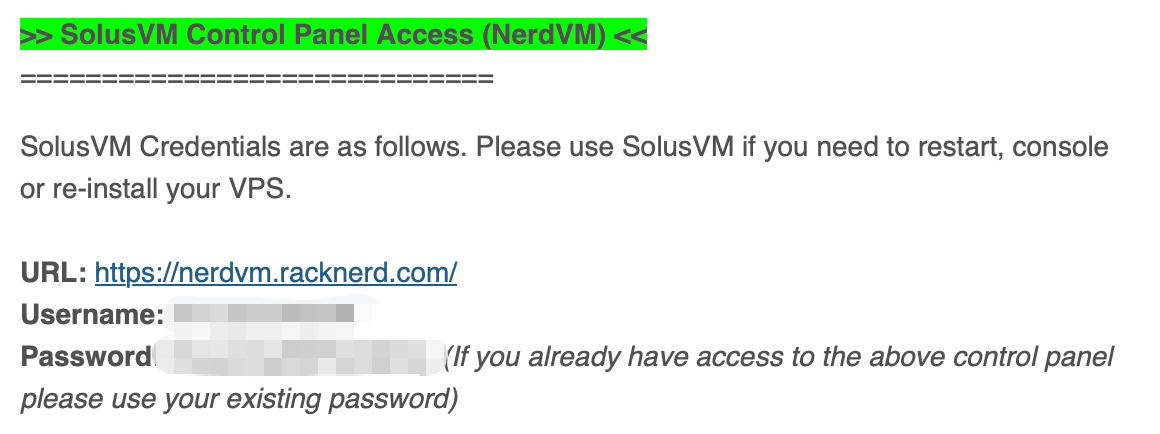
-
还记得前面更新了系统软件,开启了BBR加速,这些都要重启才会生效,所以这里我们重启一下,在终端输入:
reboot(重启后,用新的密码和端口进行ssh连接)
第六步:安装可视化面板(让操作像 Windows 一样简单)
对于新手,一直敲命令太痛苦了。既然你有 6GB 内存,非常推荐安装 1Panel(现代化开源面板)或者 宝塔面板。这里推荐 1Panel,界面好看且基于容器,更干净。
- 安装 1Panel(Ubuntu 系统):
复制下面的命令并回车:curl -sSL https://resource.fit2cloud.com/1panel/package/quick_start.sh -o quick_start.sh && bash quick_start.sh - 设置过程:
- 安装过程中会询问你安装目录(默认直接回车)。
- 设置端口(默认是随机的,你可以自己填,比如
10086,注意要在防火墙放行)。 - 设置用户名和密码,如果不设置也会生成随机的,记得当时就复制保存下来。
- 完成:
安装完成后,屏幕上会显示一个外网访问地址,比如http://222.121.202.123:10086/entrance。
接下来你就不需要敲命令了!
打开浏览器,访问那个地址,输入用户名密码,你就可以在网页上:
- 查看服务器状态(CPU、内存占用)。
- 文件管理(像网盘一样上传下载文件)。
- 应用商店(一键安装 Docker、Nginx、MySQL、WordPress 博客、Nextcloud 网盘等)。
总结
至此,你的服务器已经:
- ✅ 变得更安全了(改了密码、改了端口)。
- ✅ 速度更快了(开了 BBR)。
- ✅ 系统最新了。
- ✅ 有了图形化界面(1Panel)。
写在最后,如果你并不着急用你的这台服务器,也可以做个性能测试,比较花时间,我这篇文章就是在做性能测试期间写的。
比如你想看看这台机器的 CPU 性能和硬盘读写速度,可以使用 YABS 脚本跑个分(注意:这会消耗一些流量和 CPU):
curl -sL yabs.sh | bash
我公众号写完了,测试结果也出来了,测试结果的内容太长了,我就不贴了,我把测试结果丢给geimini3 pro帮我总结了一下,一起看看这台服务器的跑分吧(我是在重启之前做的性能测试,所以BBR的威力这里还没发挥出来),下面这部分是gemini3 pro生成的:
📝 你的 VPS 体检报告分析
在你重启的这段时间,我帮你详细解读一下这份体检单:
1. 硬盘性能 (Disk Speed) —— 🌟 极佳 (S级)
-
数据: 4k读写 IOPS 达到了 41.5k,大文件吞吐量达到了 2.6 GB/s。
-
点评: 这非常强!通常廉价 VPS 的 IOPS 只有 3000-10000 左右。你的硬盘读写速度非常快,这意味着:
-
搭建数据库(MySQL/Redis)会非常流畅。
-
解压文件、安装软件的速度会很快。
-
网站打开的响应速度会很灵敏。
-
结论: 抽到了体质很好的母鸡(宿主机),这块 NVMe/SSD 硬盘是这台机器最大的亮点。
-
2. CPU 性能 (Geekbench 6) —— 😐 一般 (B级)
-
数据: 单核 480分,多核 1843分。
-
型号: E5-2697 v2。这是一颗 2013 年发布的服务器 CPU。
-
点评:
-
意料之中: RackNerd 的特价机通常都用这种老款 E5 处理器,主打的是便宜量大。
-
能干什么: 跑博客、跑流量代理、跑 Docker 容器、轻量级数据库完全没问题。
-
不能干什么: 不要拿来跑最新版的 Minecraft 服务器(MC 吃单核性能,480分会卡),不要用来转码视频。
-
结论: 够用,对得起这个价格,不要有跑大型计算任务的奢望。
-
3. 网络状况 (Network) —— 🧐 潜力待挖掘
-
数据: 洛杉矶本地(LA)只有 0.4ms 延迟,速度跑满。但国际线路(London/Amsterdam)接收速度(Recv)波动较大(58Mbps - 580Mbps)。
-
点评:
-
很多测试显示 busy,说明是测速节点太忙了,不是你机器的问题。
-
接收速度偏低可能是因为 BBR 还没生效(因为你还没重启)。
-
重启后,BBR 介入,国际连接速度通常会有明显提升。
-