Claude Opus 4.6 免费用,量大管饱!Kiro 实操教程

不啰嗦,直接上干货,按照教程一步一步操作。
国内正规方式注册的账号,不会封号,AWS 中国区活动
可是使用国内银联信用卡,不需要使用虚拟卡,为了避免被封号也尽量不要用虚拟卡。
🪜优先使用日美
按照此教程可以免费获取 AWS 200美金的使用额度,可以兑换 kiro Pro+ 5个月会员,或者kiro Pro 10个月会员,当然也可以用于云服务器。
注册AWS 账号
点击如下链接注册账号:
https://aws.amazon.com/cn/campaigns/free-tier/?trk=57272587-f6b1-4103-90d1-fca78f57cfe5&sc_channel=psm
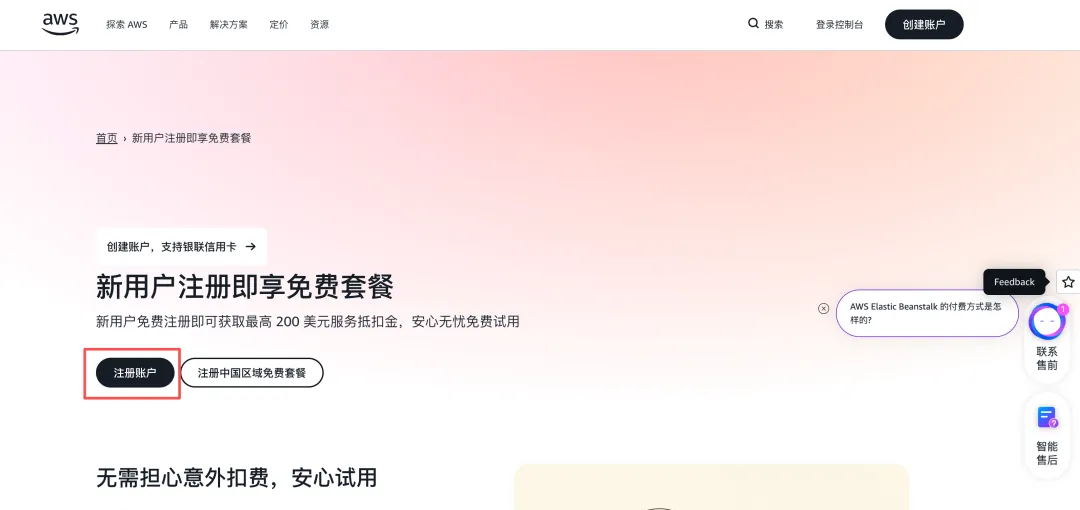
选择左侧的注册账户,不要选择中国区!
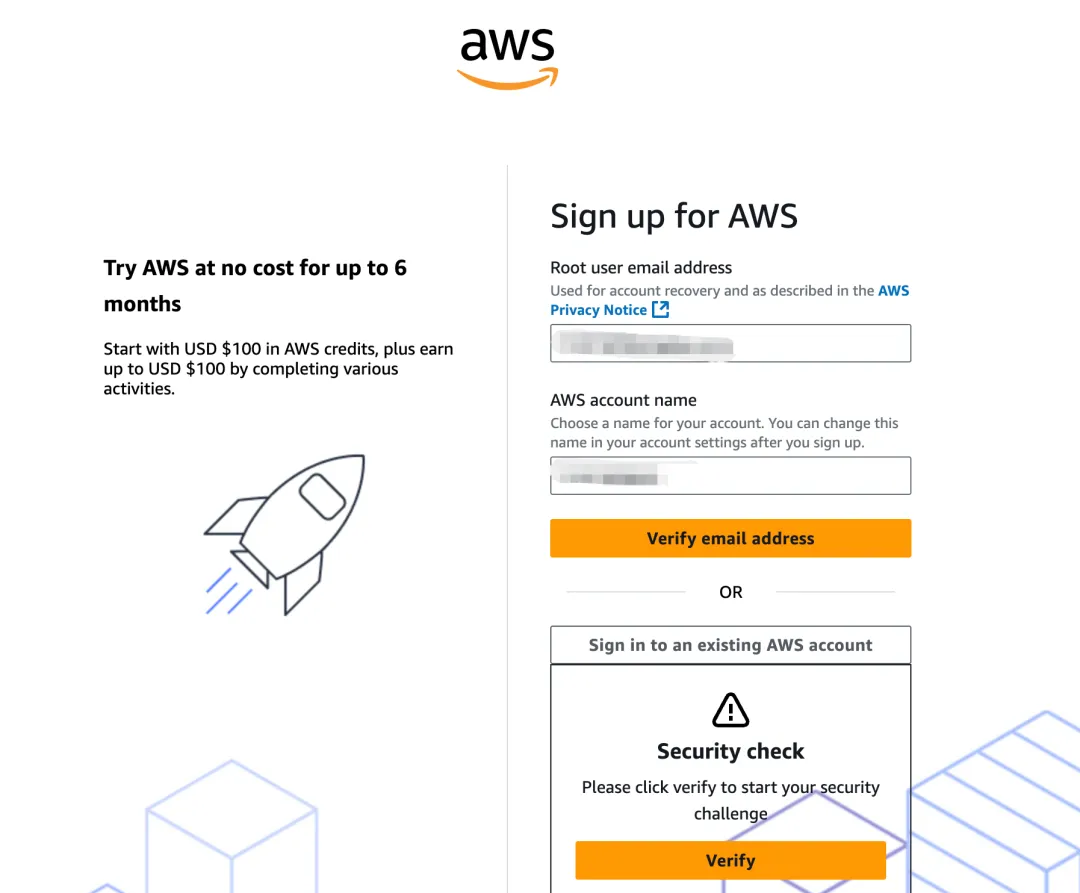
创建aws账户,使用邮箱注册,需要邮箱接收验证码。邮箱必须是新邮箱,国内qq邮箱也支持。
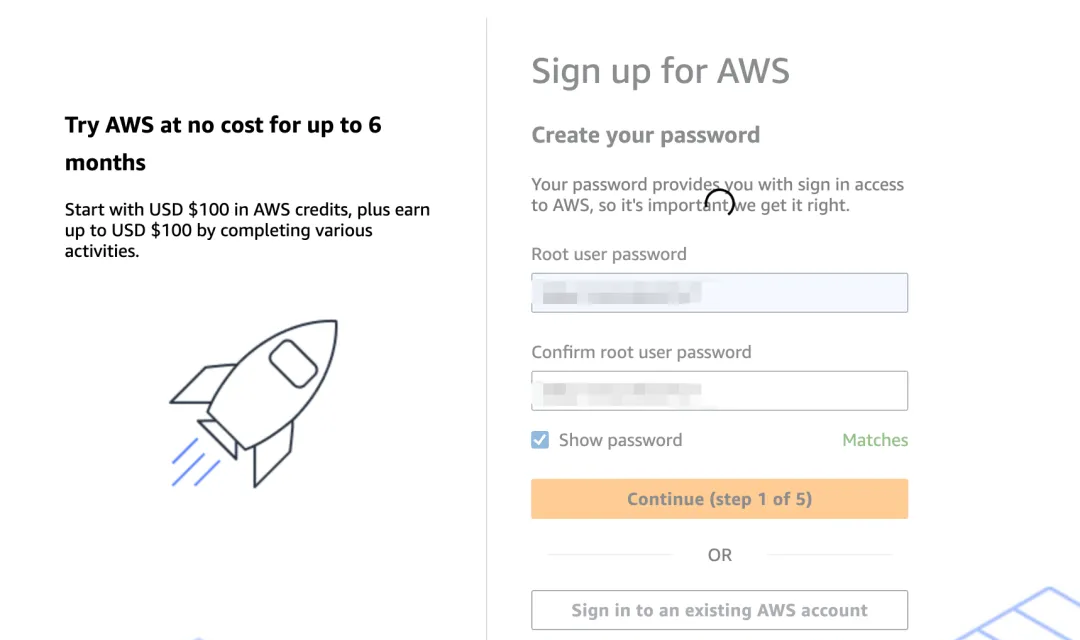
输入根用户密码,记得保存,后续直接使用上一步的用户名和这一步的密码登录。
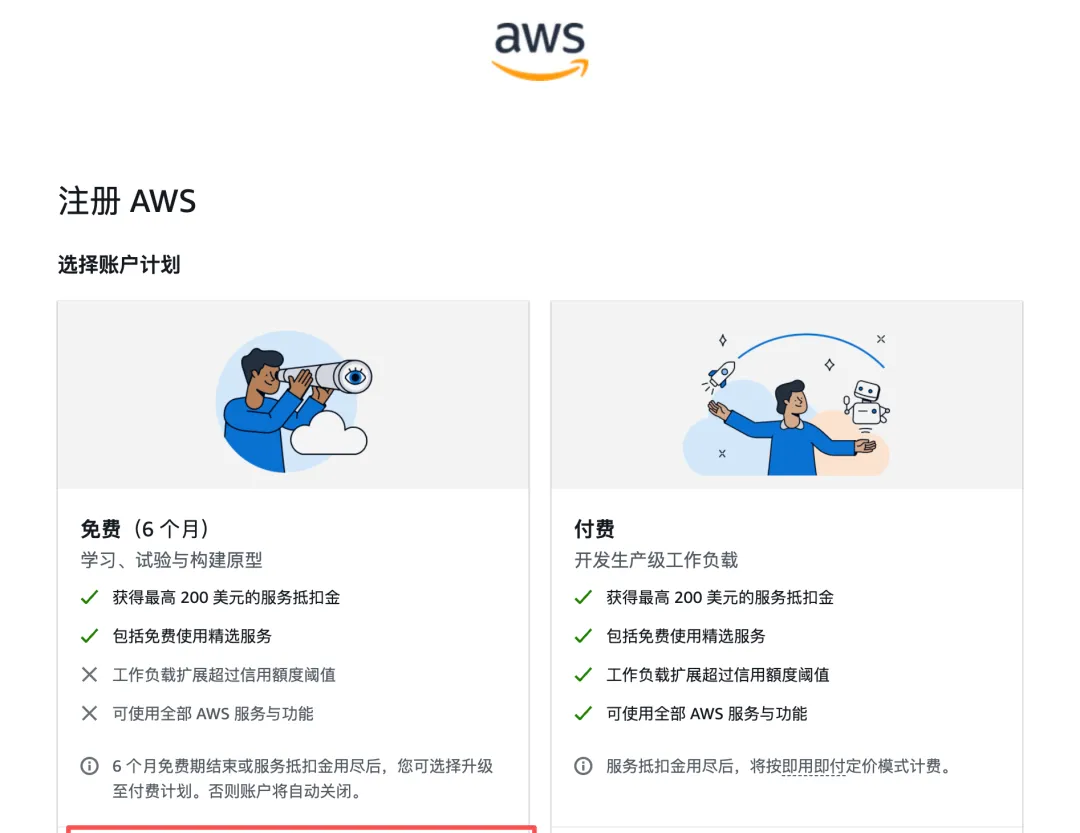
选择免费计划,免费计划不会乱扣费,到期只会禁止使用,可以放心使用。
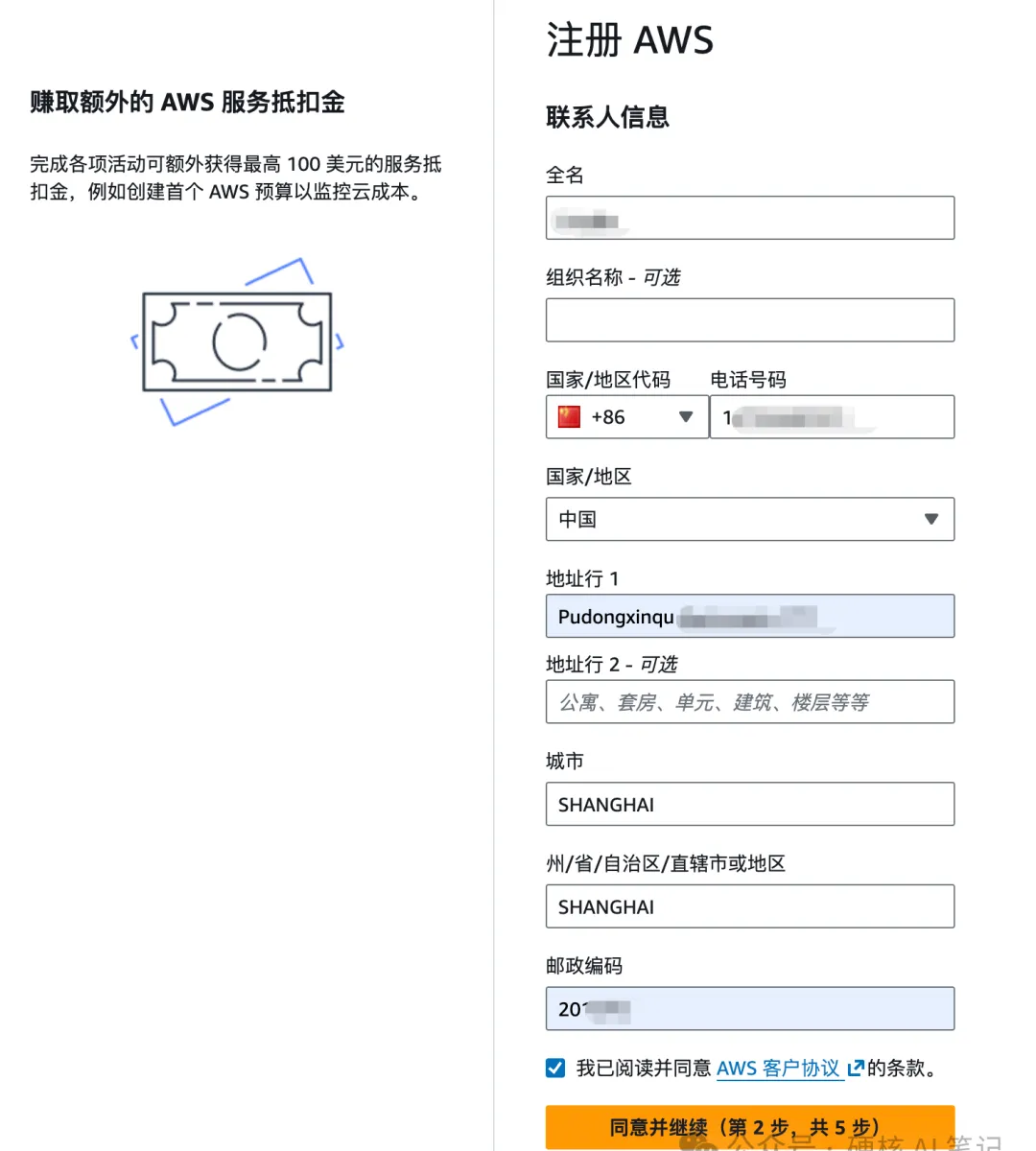
全名我填的英文全拼,比如:zhangsan
州/省/自治区/直辖市或地区这里必须填英文,比如:SHANGHAI
邮编填写当地的邮编
账单信息填写国内的信用卡就行,填完验证卡信息
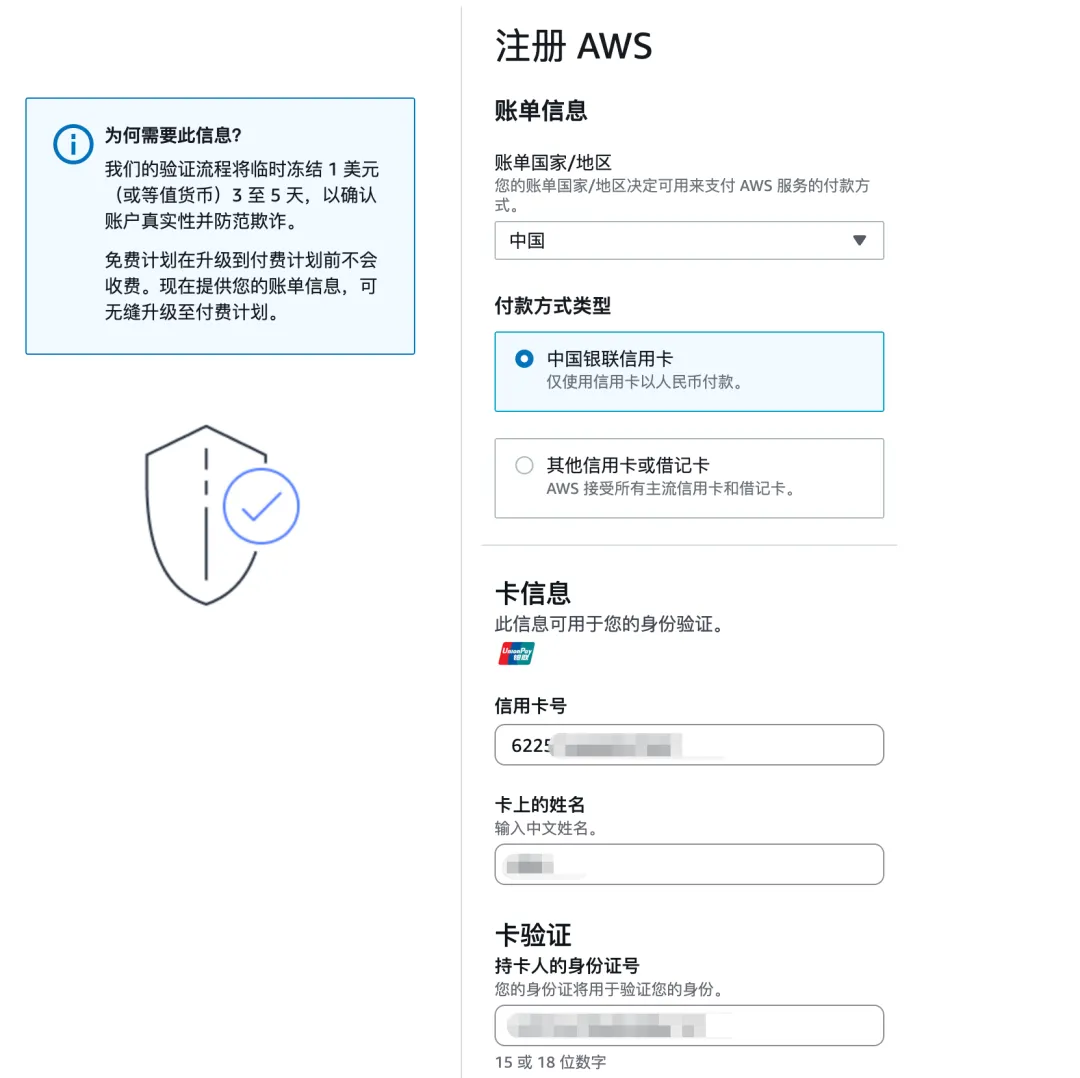
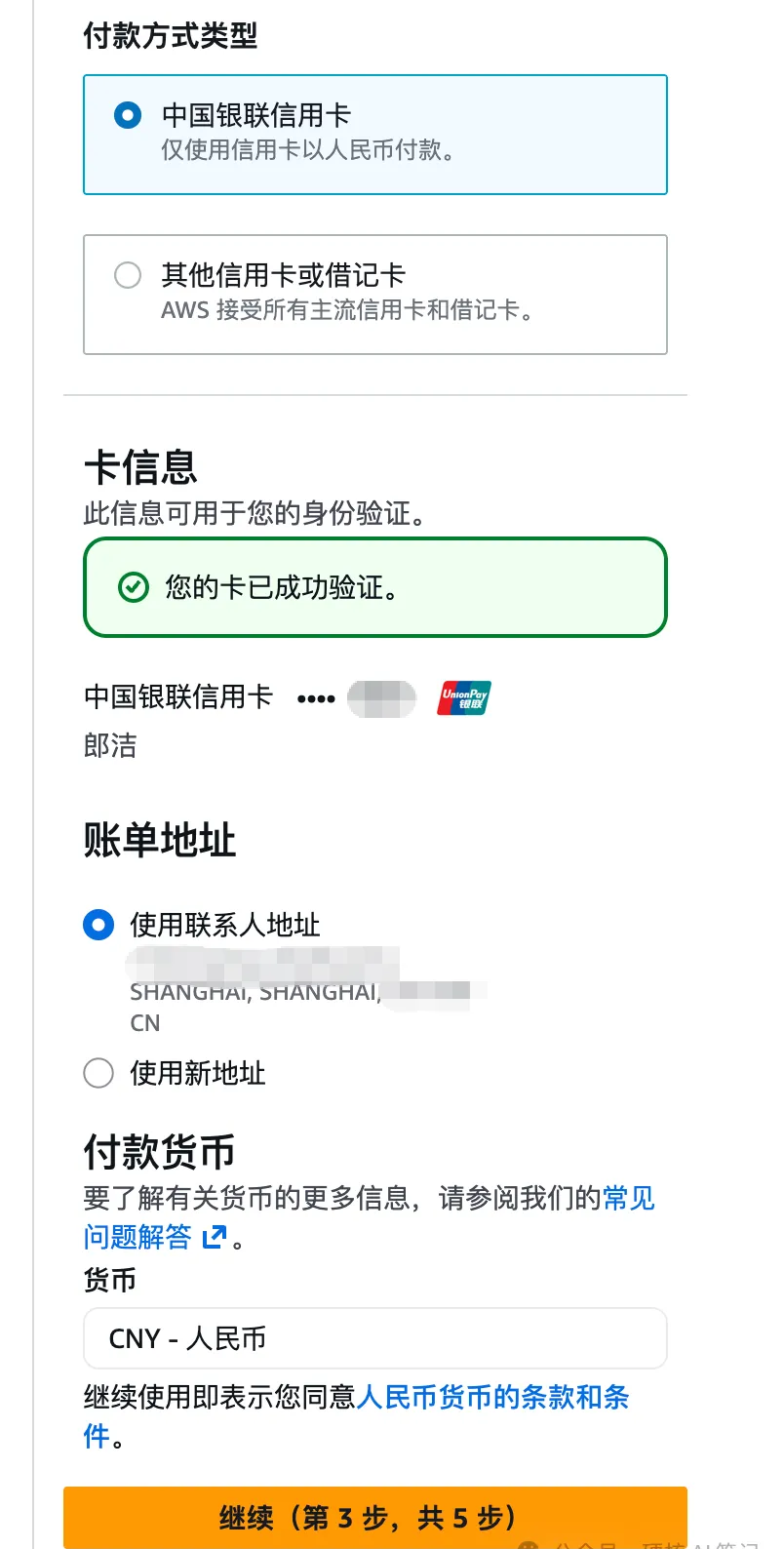
验证完卡信息,货币默认是人民币,不用改。
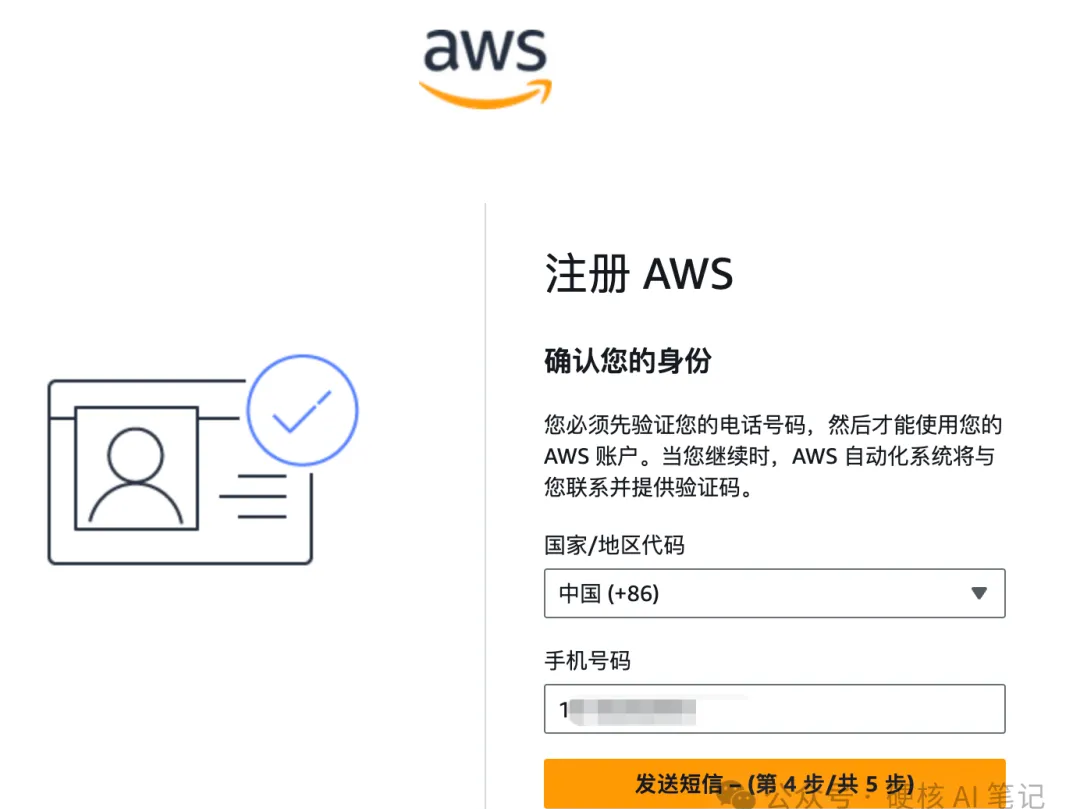
下一步发送手机验证码
设置AWS账户,稍等几秒钟
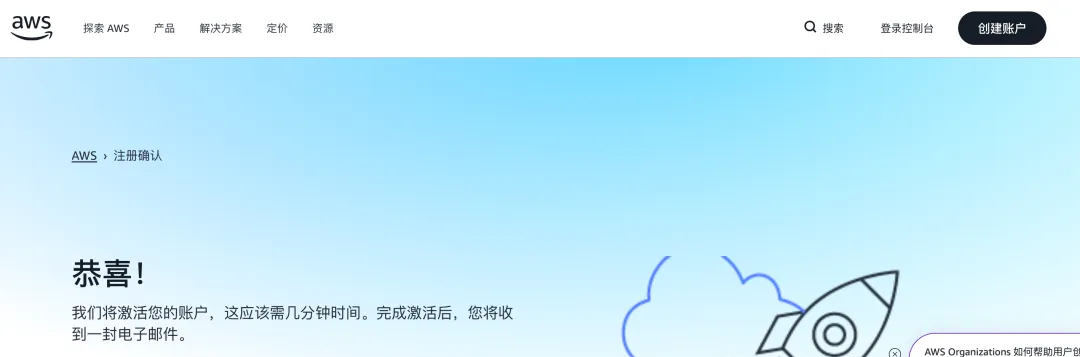
下一步点击:转至AWS管理控制台
控制台地区选择第一个美国弗吉尼亚北部地区。
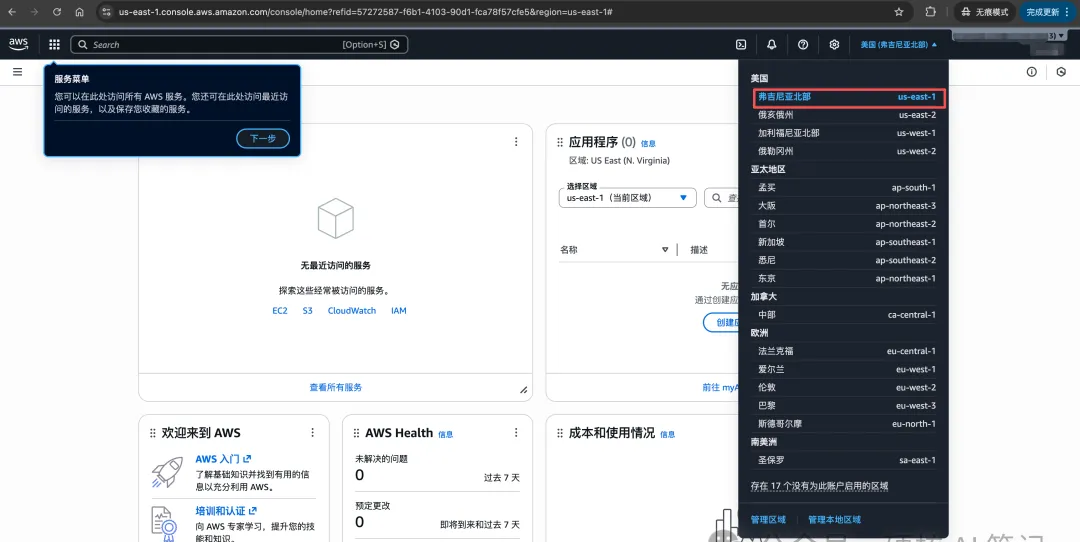
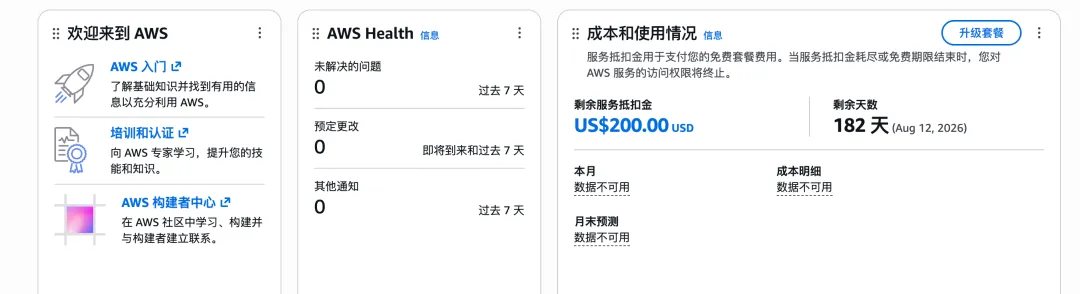
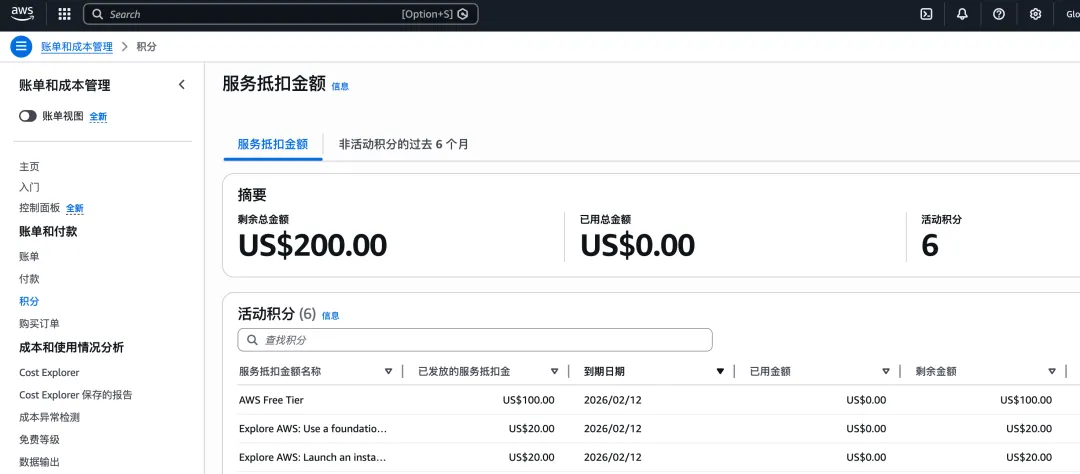
到这一步,账户中已经有100美金了。
往下滑动,探索AWS,这5个活动,需要完成任务才能拿到剩余的100美金。每个活动大概耗时2到5分钟,非常快。
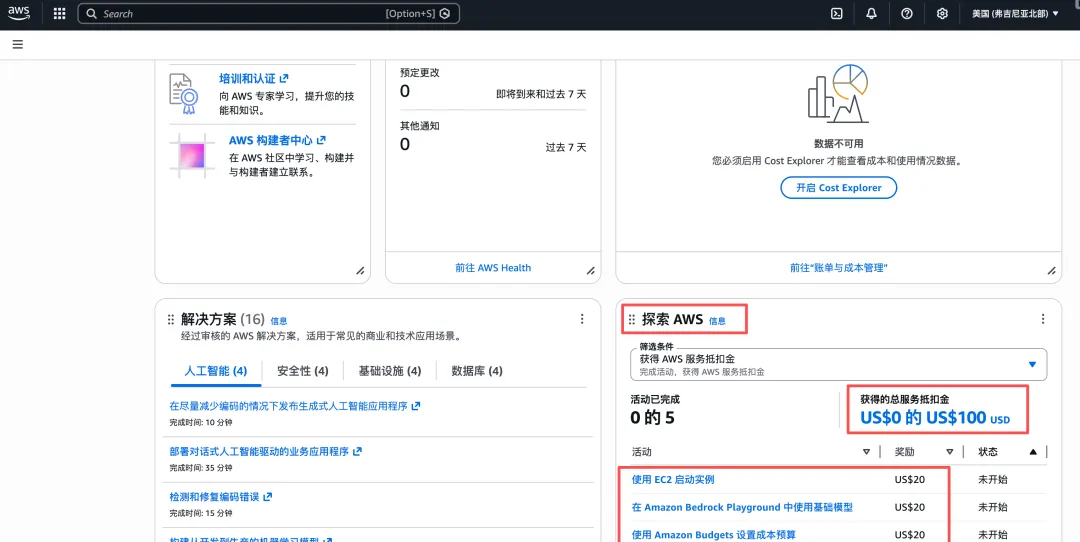
完成5个活动我这里就得到了剩下的100美金,总共200美金。下面的到期日期不用管,实际6个月过期。
创建组和用户
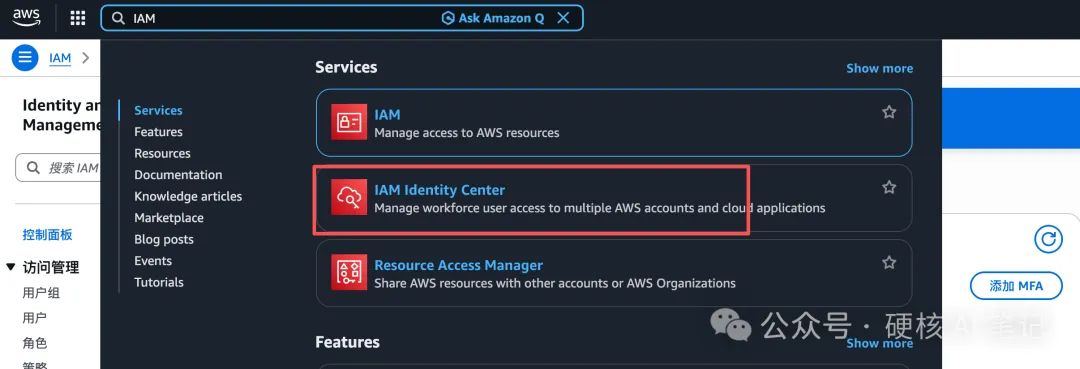
接下来回到控制台,输入搜索 IAM ,选中 IAM Identity Center
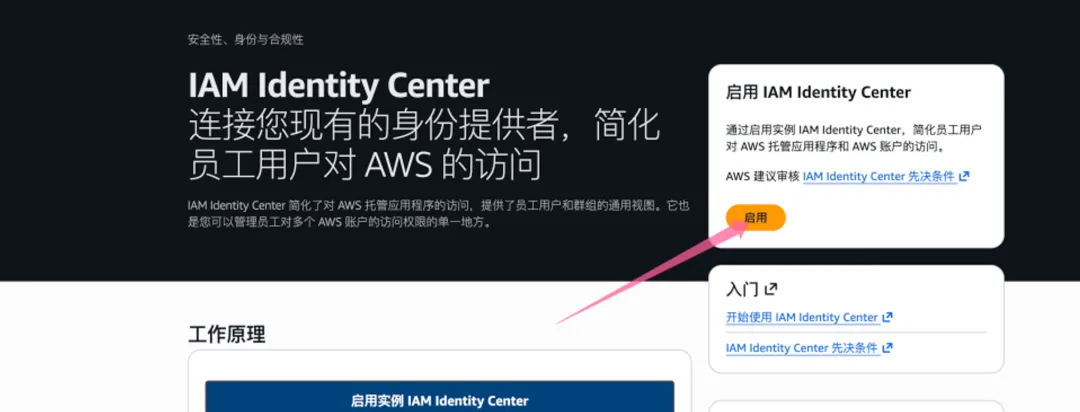
选择启用
创建组和用户,先创建组再创建用户,创建用户时输入有效的邮箱,用户创建后查看邮箱进行激活
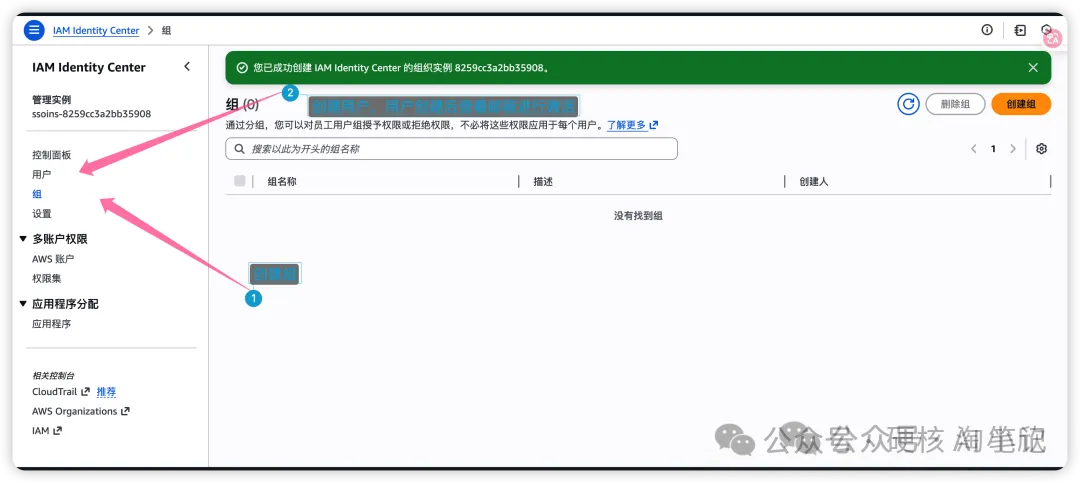
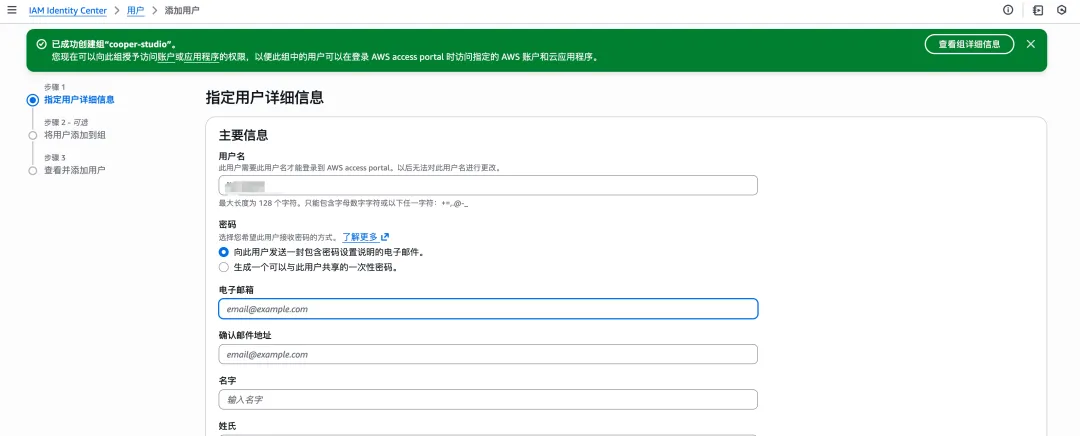
添加完用户会往对应的邮箱发送验证信息

点击邮箱中的链接,设置用户密码。
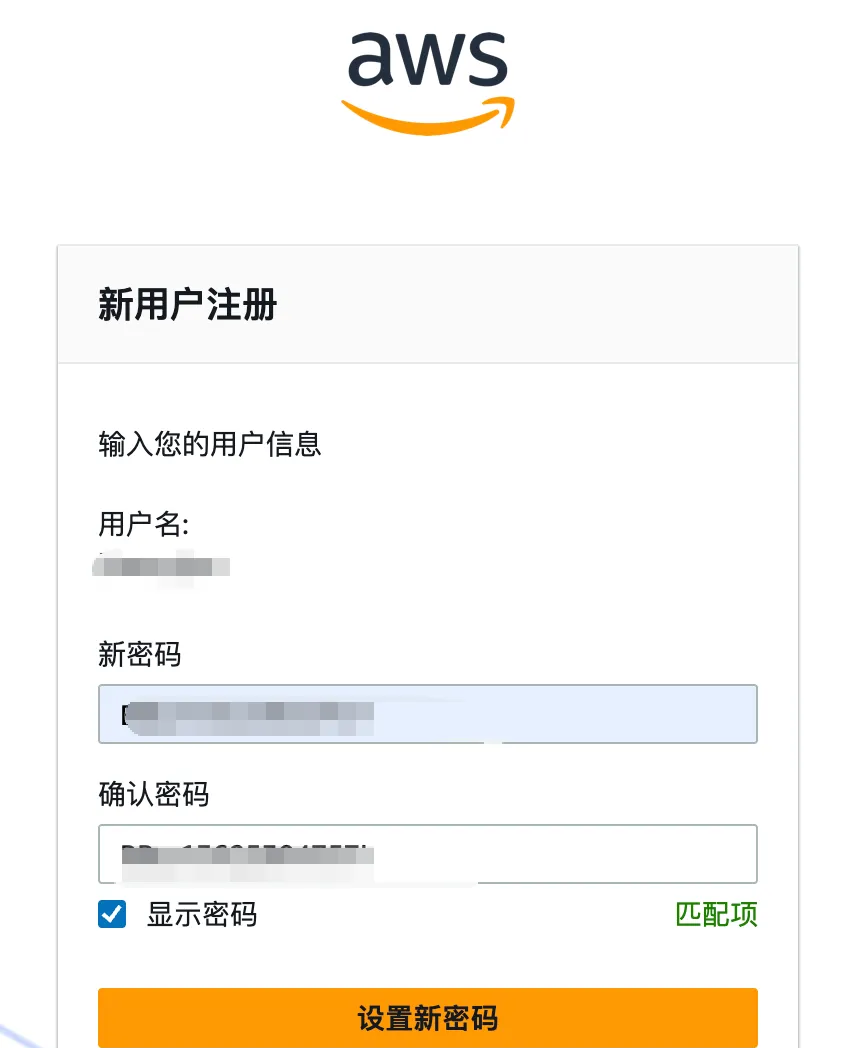
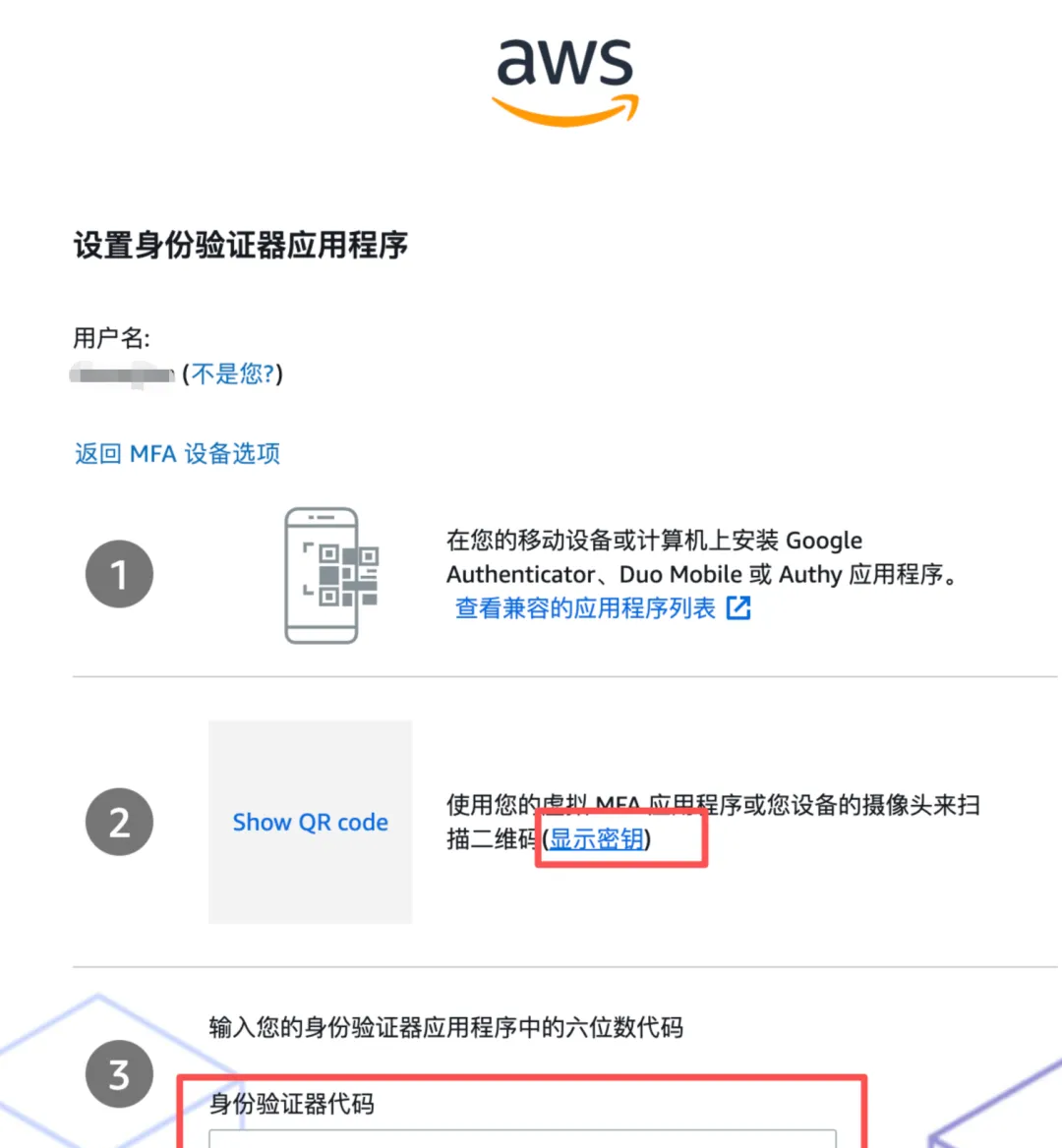
紧接着需要注册MFA设备,选择第一个。
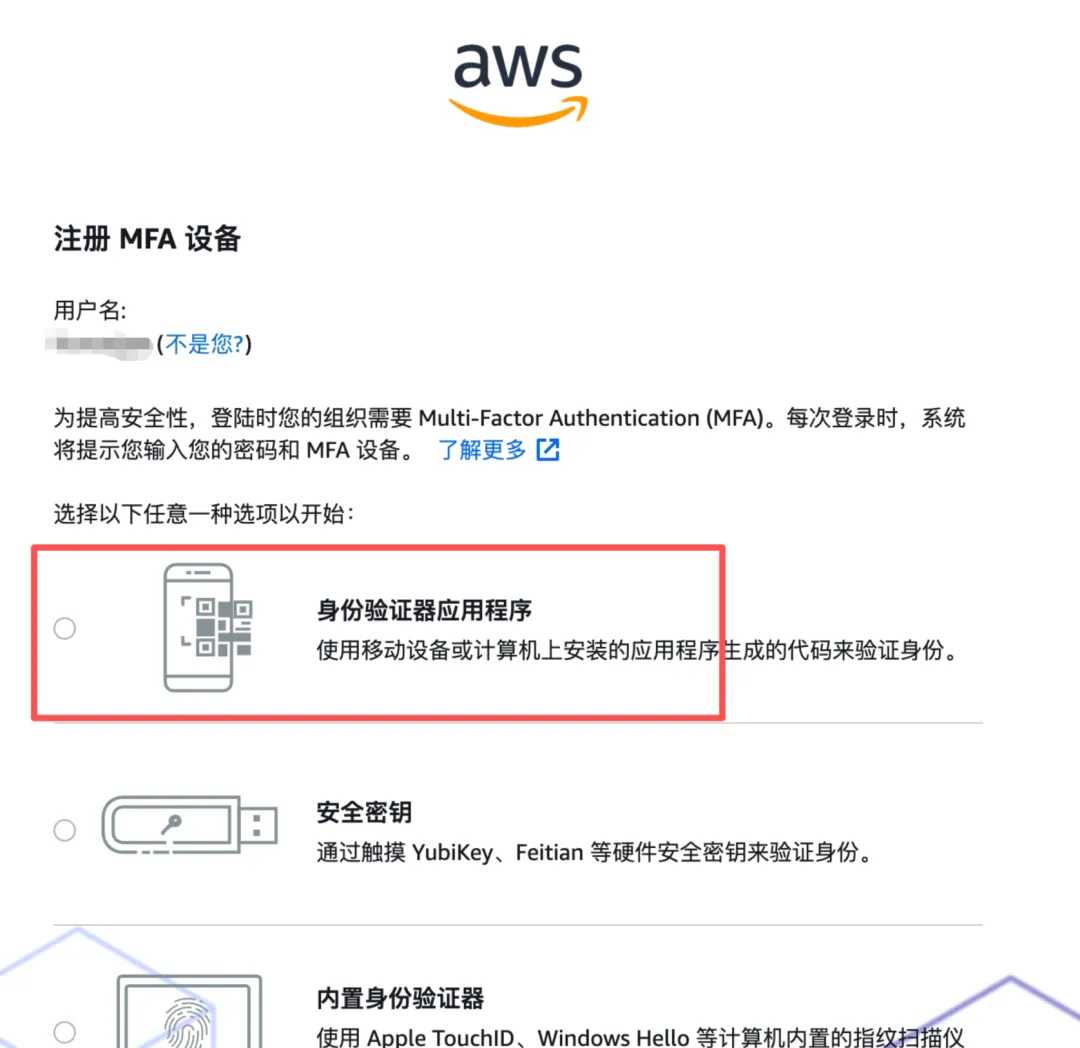
下一步点击显示密钥,复制密钥至 2fa.run 获取 6 位代码并输入。(https://2fa.run/)
这个密钥保存一下,后面要用,kiro以后重新登录也要用。
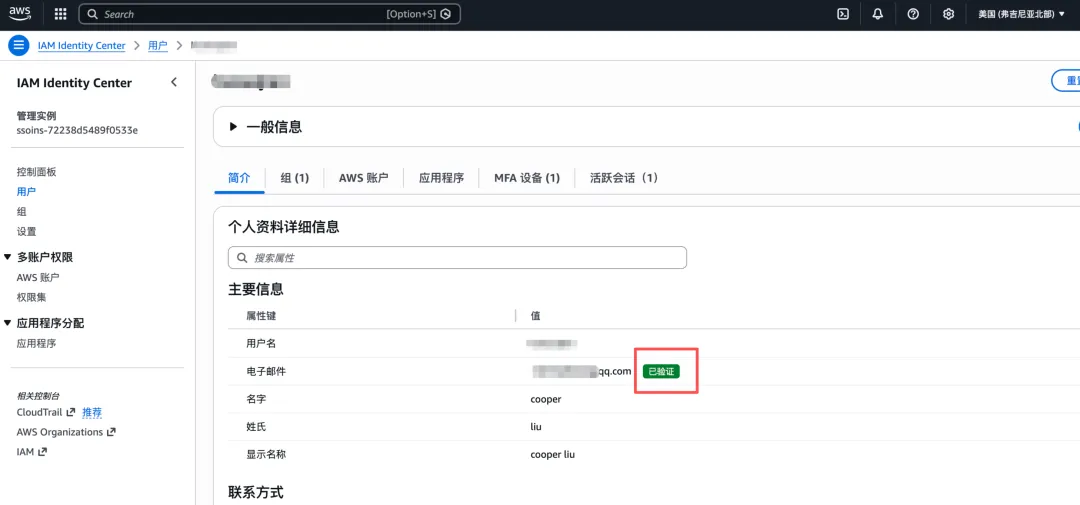
至此,用户添加完成。查询用户状态,用户这里展示已验证。
给用户分配 kiro 会员
回到控制台搜索kiro
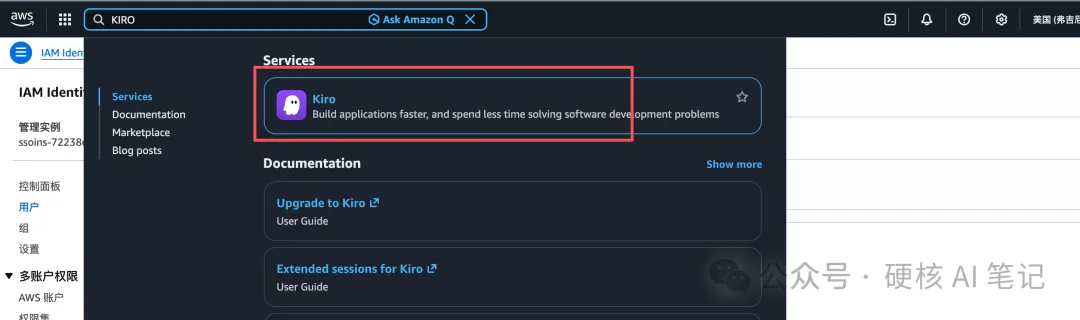
登录kiro
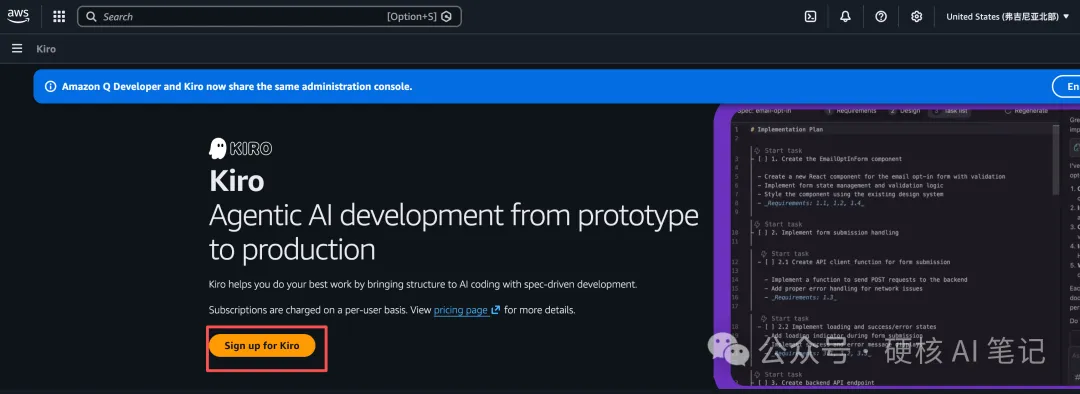
添加用户
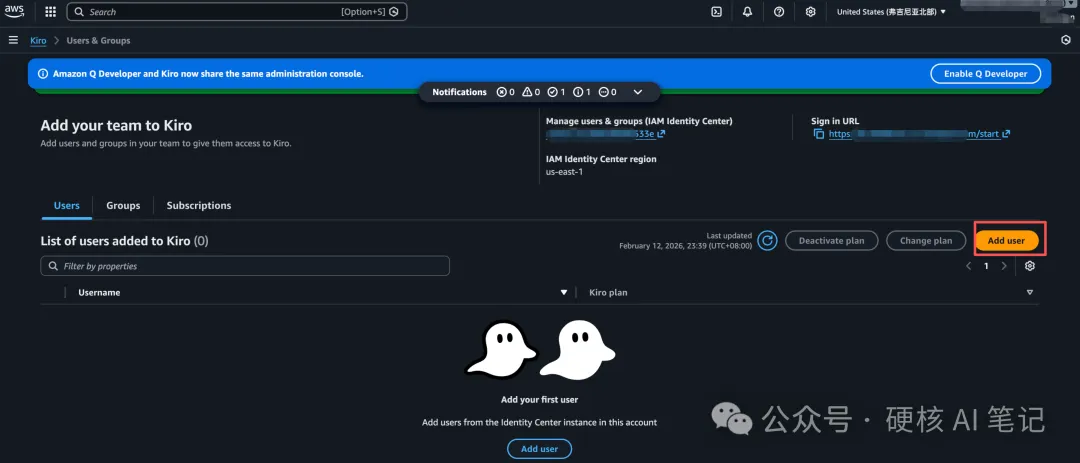
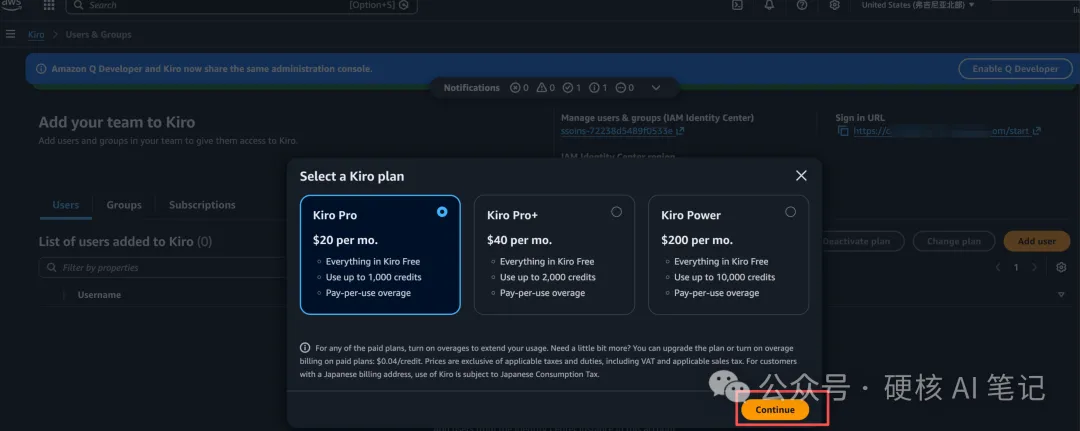
选中对应计划添加用户,可以选择三种类型:
20刀,40刀,200刀
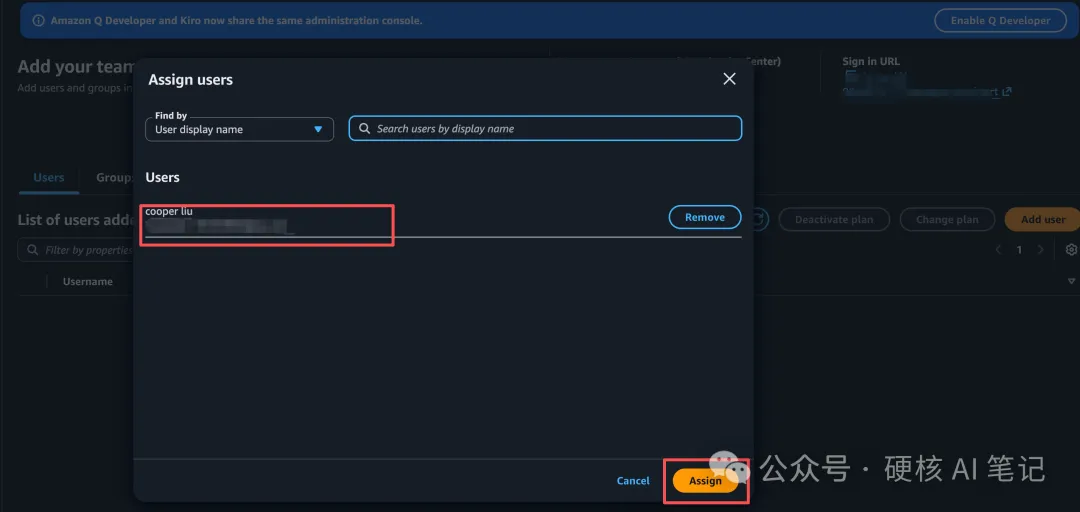
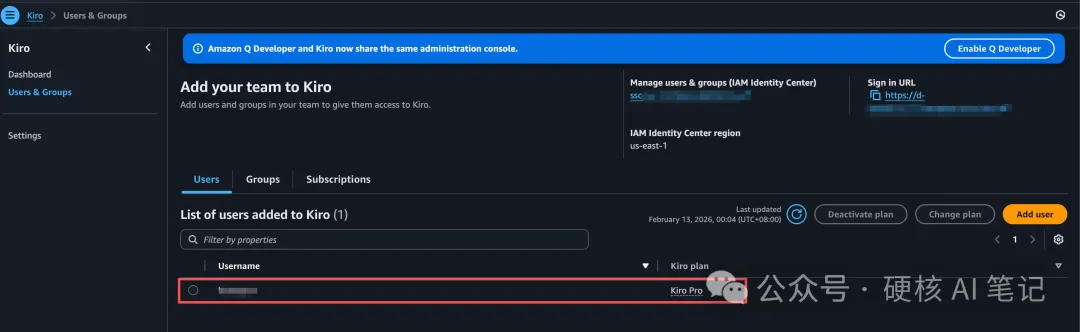
登录kiro
最后去kiro登录
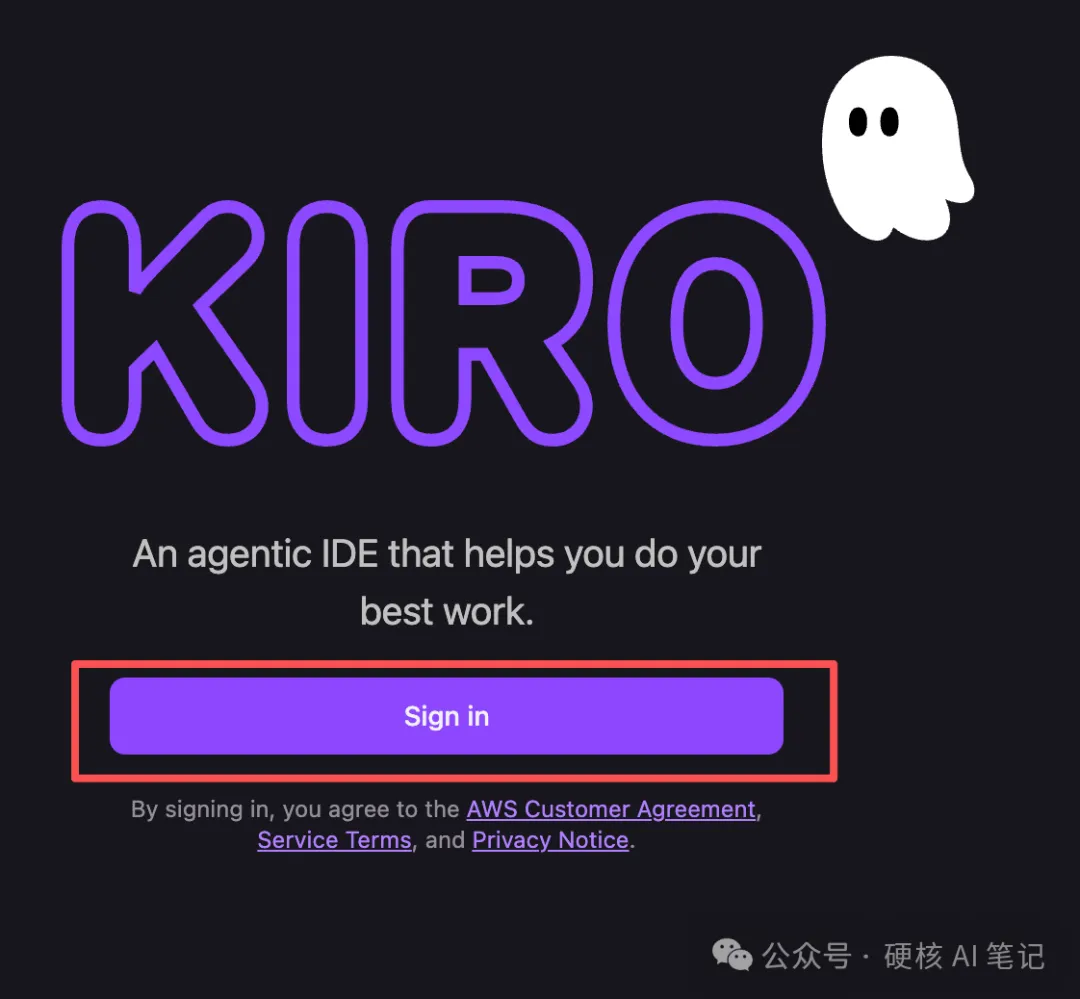
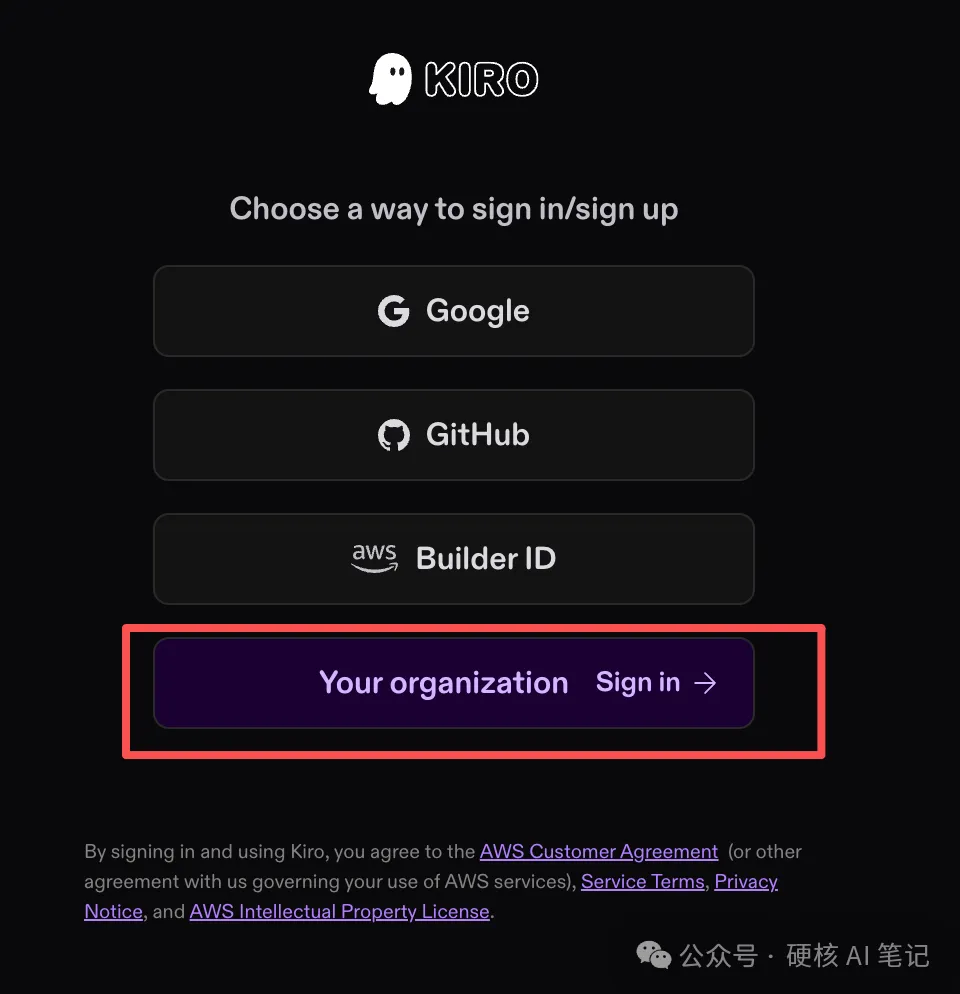
会跳转到浏览器,选择 “Your organization”
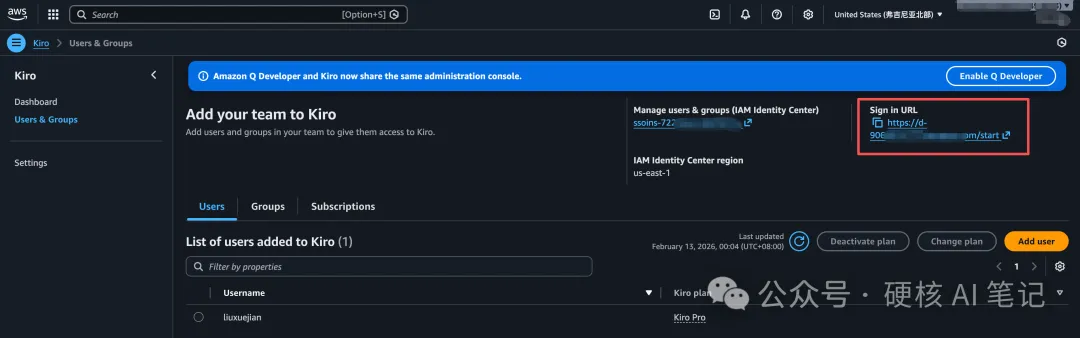
使用刚才管理kiro页面的“Sign in URL”,拷贝到下面的输入框。
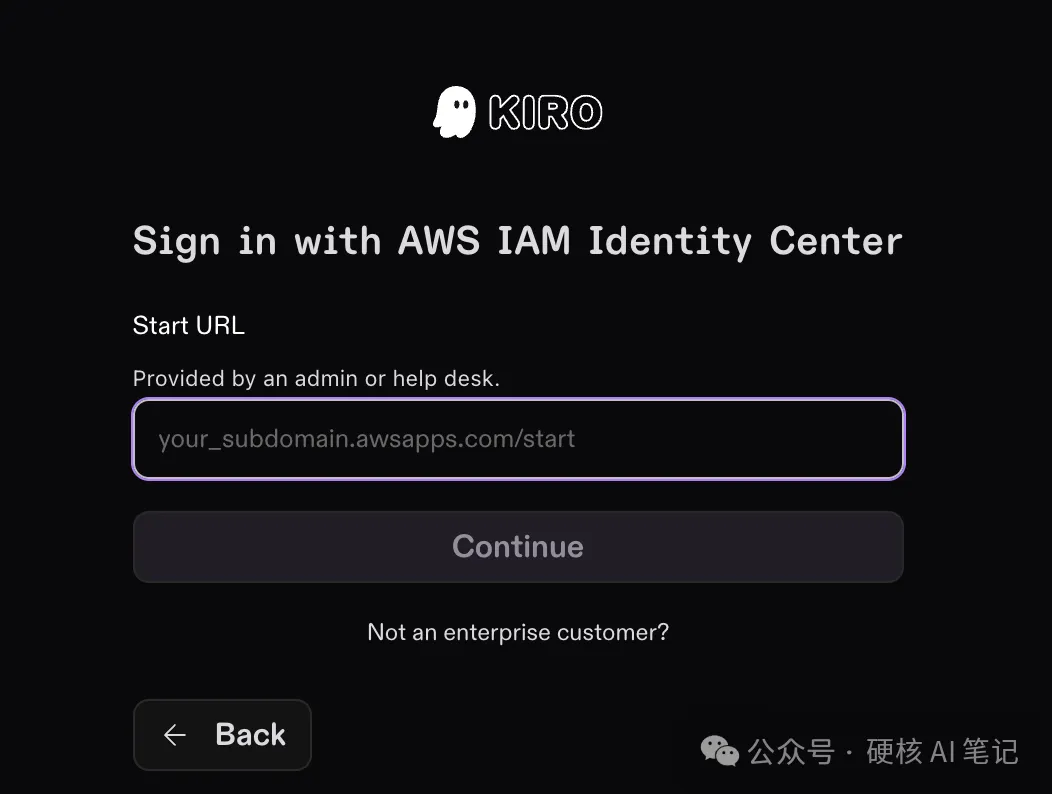
会重新使用刚才新建的用户名密码登录。
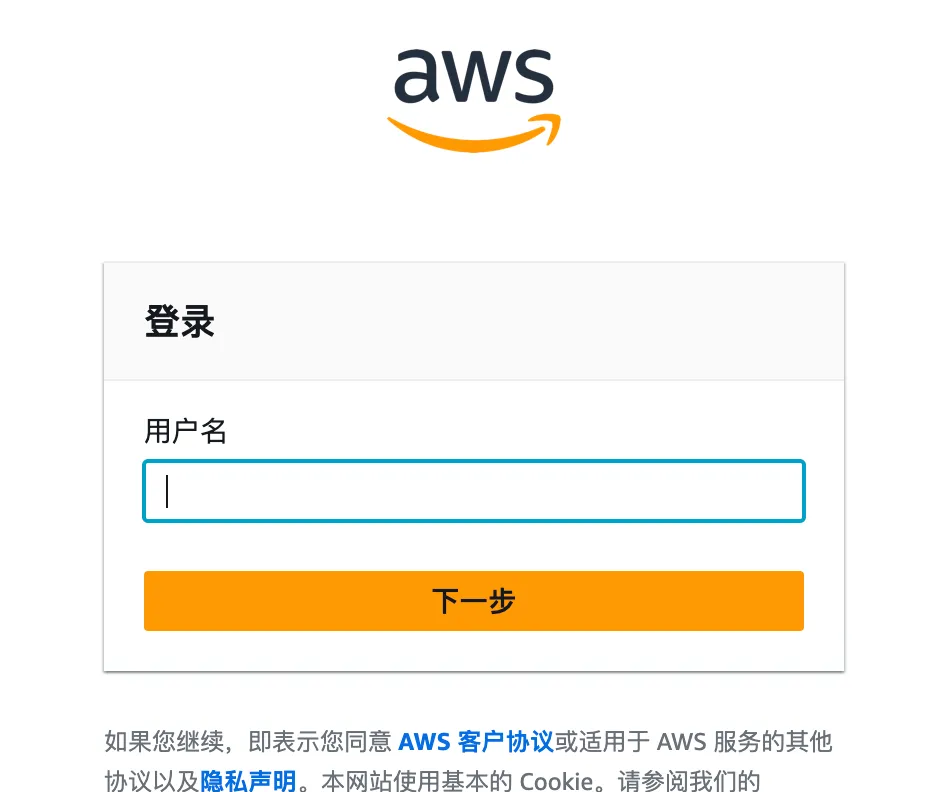
特别注意,还要输入刚才设置的MFA代码。就是上面让你保存的密钥,去这个网站解析一下: https://2fa.run/
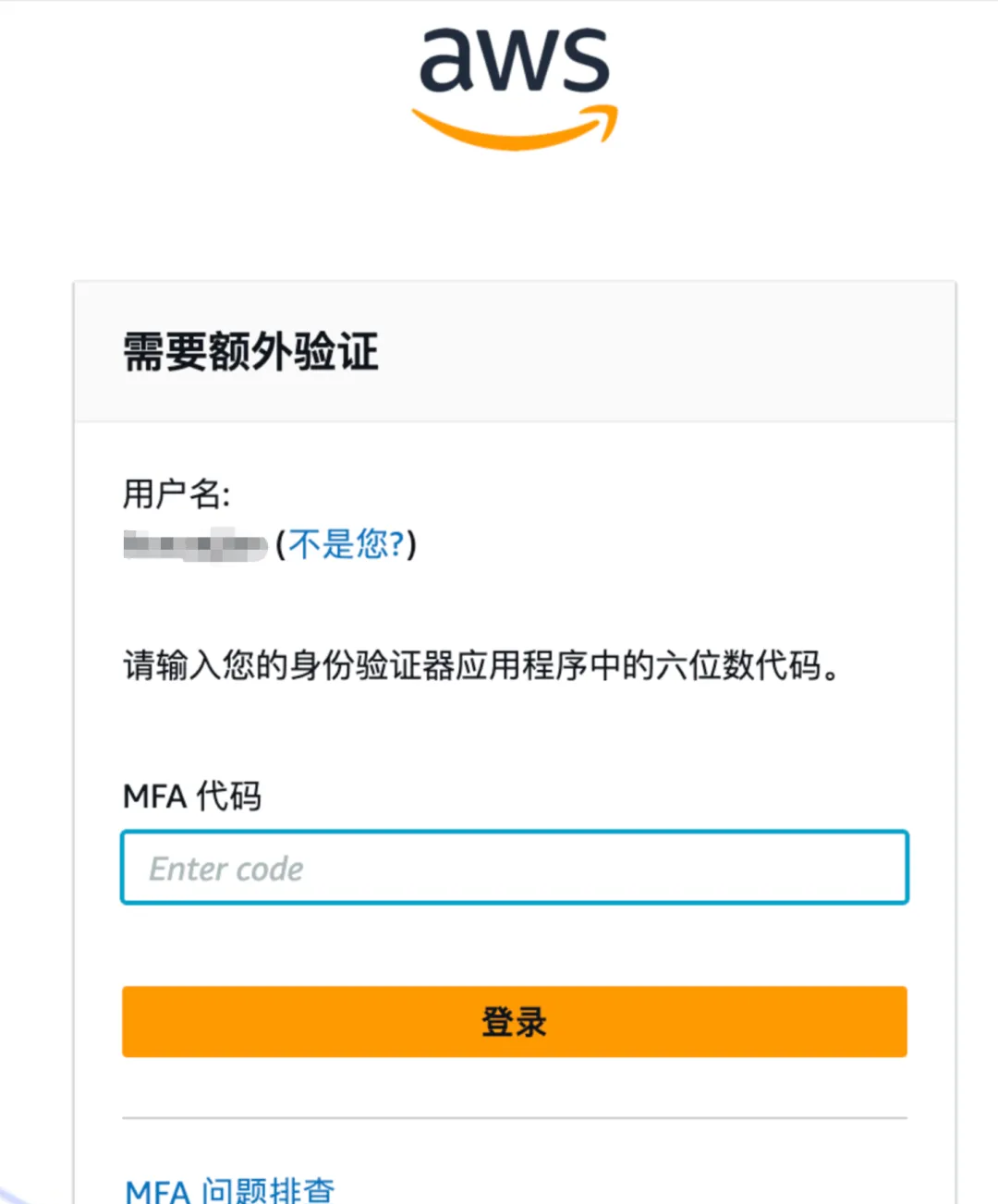
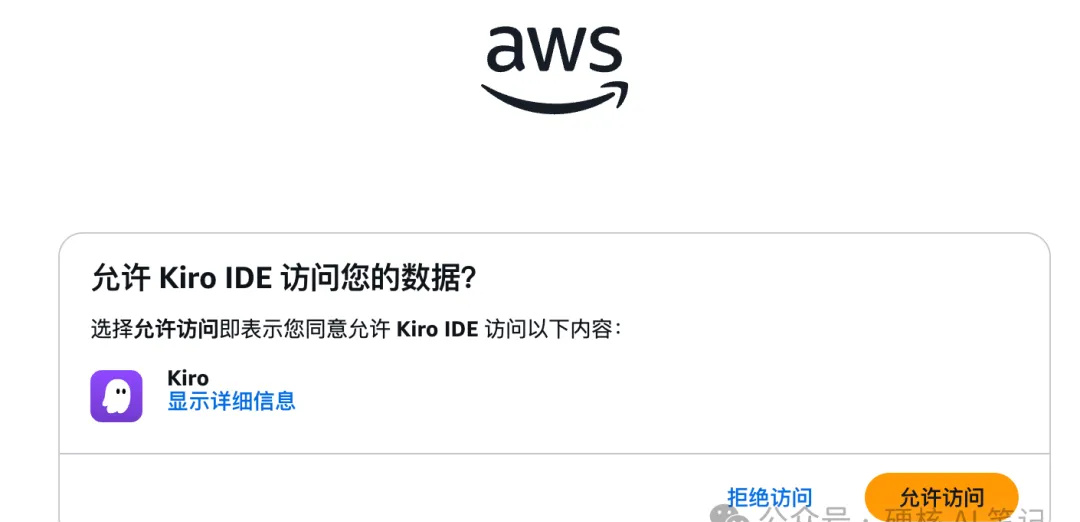
正确输入MFA代码后会进入下面的页面,允许访问。
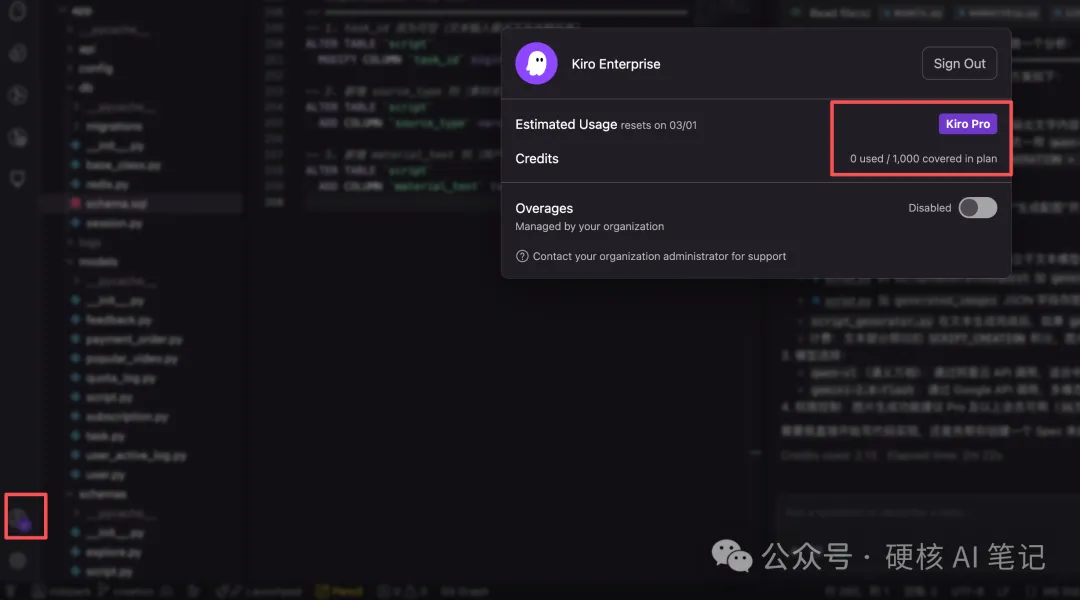
大功告成,kiro中点击用户用户头像,会看到 Pro 积分。
结束
尽情享用 Claude Opus4.6 吧。
使用 API 反向代理的朋友需注意封号风险,给别人用也注意封号风险,自己用非常稳定。